
仕上がりイメージを画面で確認してからコピーする
印刷する前に、現在の設定状況のプレビュー(仕上がりイメージ)を画面に表示して確認できます。
-
原稿の天地(上下)を正しくプレビューするために、[原稿セット方向]を正しく設定してください。
-
設定内容や機能の組み合わせによっては、プレビュー機能は使用できません。
-
プレビュー結果は、実際の印刷結果と色合いが異なることがあります。
-
ホーム画面で[コピー]を押す。
-
必要に応じて、用紙選択や拡大/縮小などを設定する。
基本的なコピーのしかた
拡大/縮小コピーする -
原稿をセットする。
基本的なコピーのしかた -
[プレビュー]を押す。
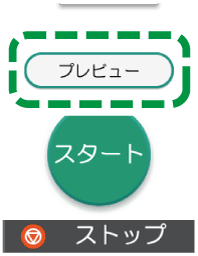
原稿が読み取られます。
原稿ガラスに原稿をセットしたときは、すべての原稿を読み取ったあと[読取終了]を押します。 -
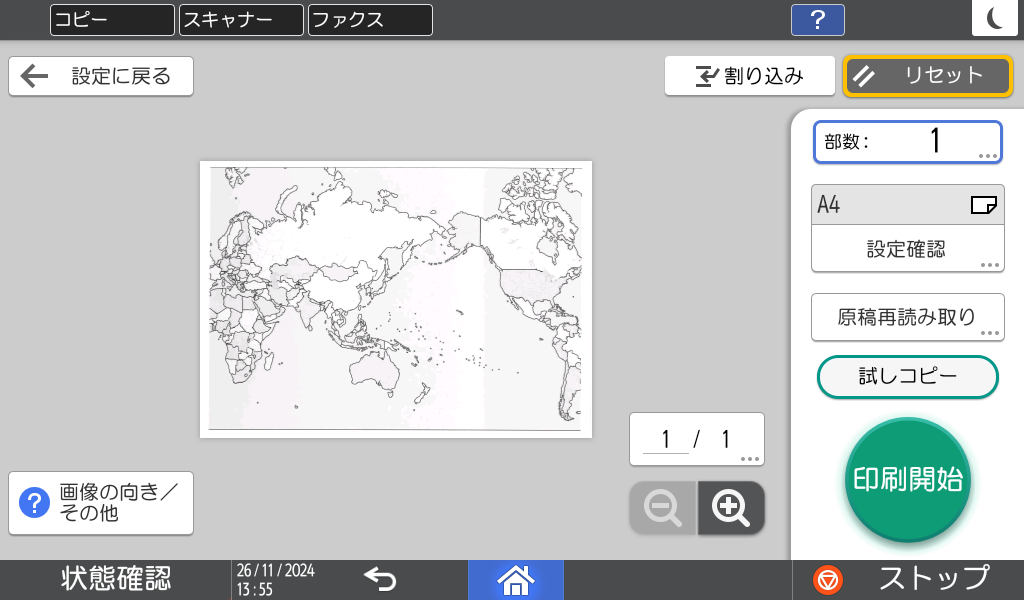
プレビューを確認する。
-
画像を左右にフリックしてページを移動できます。
-
画像をピンチインまたはピンチアウトするか、ダブルタップして表示を縮小または拡大できます。
-
ソートを指定して複数部数を印刷するときは、[試しコピー]を押すと最初に1部だけコピーして結果を確認できます。
-
-
[印刷開始]を押す。
[設定に戻る]を押すと、コピー機能を再設定できます。機能の組み合わせによっては再設定できないことがあります。

-
コピー画面で[メニュー](
 )
) [画面表示設定][プレビュー/試しコピーの切り替え]と押すと、[プレビュー]ボタンの代わりに[試しコピー]ボタンを表示できます。