
TWAINドライバーをインストールする
TWAIN対応アプリケーションから本機のスキャナーを使用するには、TWAINドライバーをインストールします。

-
パソコンに画像を直接取り込むには、TWAINドライバーのほかに、TWAIN対応アプリケーションがインストールされている必要があります。

-
インストールが終わると、[スタート]メニューにTWAINドライバーのフォルダーが作成され、ここからヘルプを表示できます。
-
「Readme.txt」には、TWAINスキャナーを使用するときの注意事項などが書かれているため、使用する前に必ずお読みください。
-
ドライバーのインストール中に、以下の画面が表示されることがありますが、起動したインストーラーがリコーのホームページからダウンロードしたもの、または同梱のCD-ROMから起動したもであれば、問題はありません。以下の手順で、インストールを続行してください。
-
[ユーザーアカウント制御]画面が表示されたときは、[はい]または[許可]をクリックします。
-
「セキュリティの警告」画面が表示されたときは、[実行]をクリックします。
-
-
TWAINドライバーのインストーラーを起動する。
CD-ROMから起動するとき
-
パソコンにCD-ROMをセットする。
-
自動的に画面が表示されないときは、CD-ROMのWindowsフォルダーにある[Setup.exe]をダブルクリックしてください。
-
-
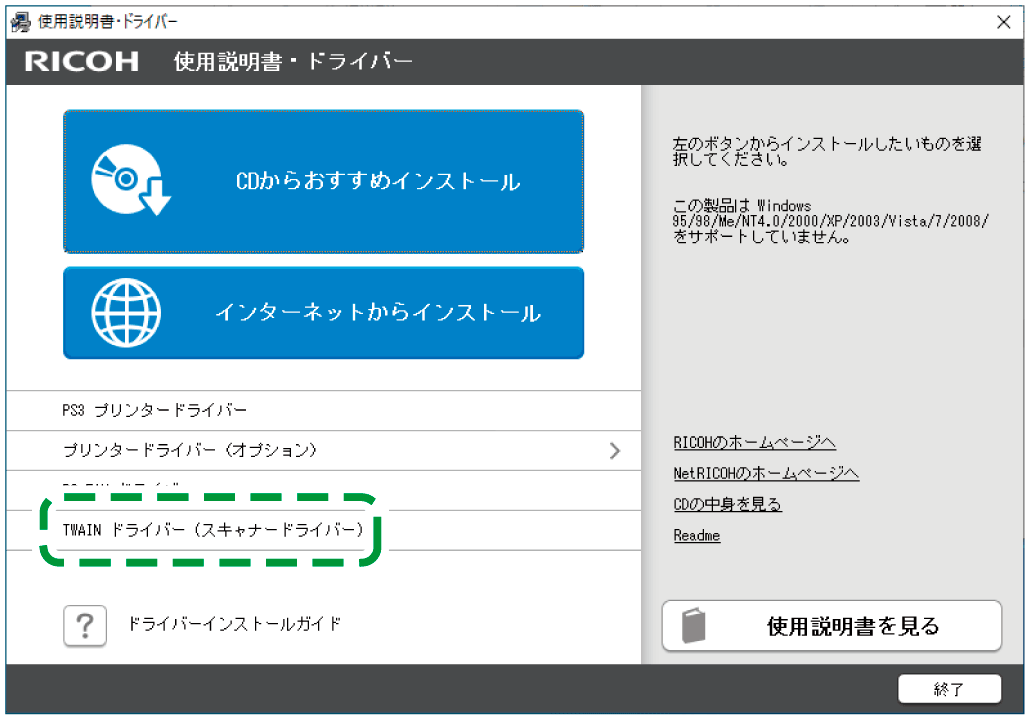
[TWAIN ドライバー(スキャナードライバー)]をクリックする。
ダウンロードしたファイルを起動するとき
-
ダウンロードしたファイルをダブルクリックする。
-
ファイルの解凍先を指定し、[OK]をクリックする。
-
-
セットアップの画面で[次へ]をクリックする。
-
「使用許諾契約」画面で[使用許諾契約の全条項に同意します]を選択し、[次へ]をクリックする。
-
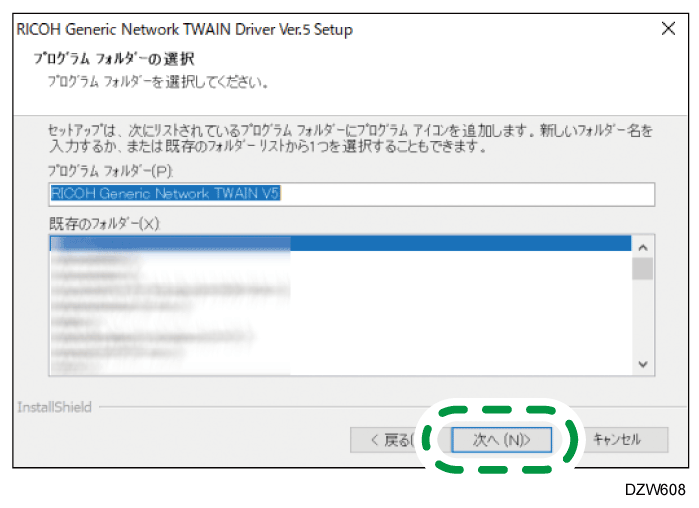
「プログラム フォルダーの選択」画面で[次へ]をクリックする。
インストールが開始されます。 -
インストールが終わったら、[完了]をクリックする。
使用するスキャナーを本機に限定するときや、本機が自動検出されないときは、「Network接続限定ツール」でTWAINドライバーの接続先のスキャナーを指定します。
-
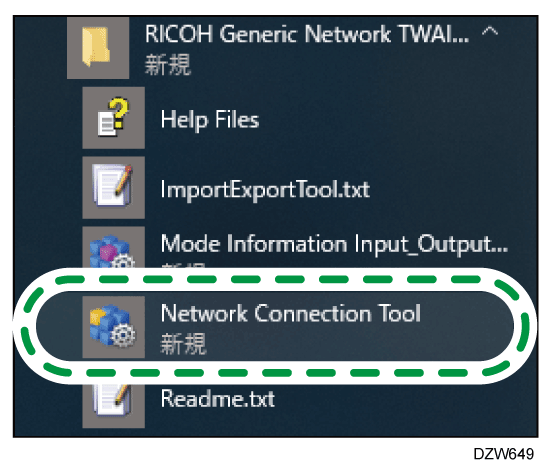
パソコンのアプリケーションのメニューから[RICOH Generic Network TWAIN V5]の[NetworkConnectionTool]をクリックする。
-
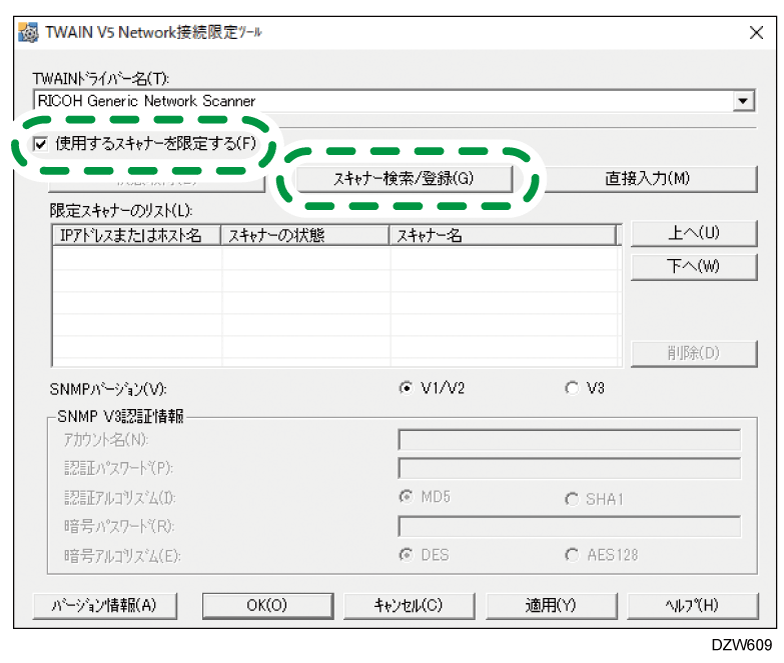
[使用するスキャナーを限定する]にチェックを付け、[スキャナー検索/登録]をクリックする。
スキャナーの検索が開始されます。
-
「検索結果一覧:」で本機にチェックを付け、[OK]をクリックする
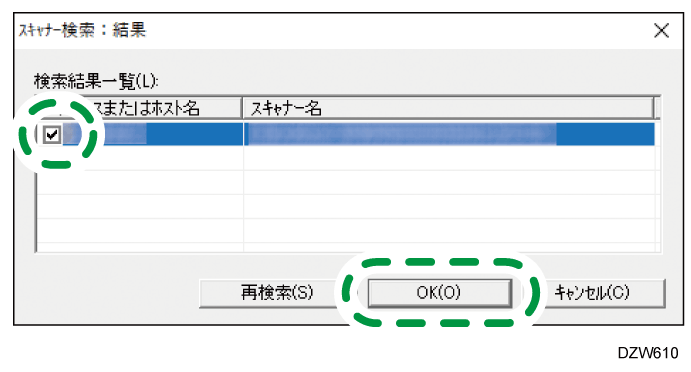
本機が検出されないときは検索をキャンセルし、[直接入力]をクリックして本機のIPアドレスを指定してください。
-
本機が「限定スキャナーのリスト:」に追加されたことを確認し、[OK]をクリックする。