
USB接続用にプリンタードライバーをインストールする(Windows)
本機とパソコンをUSBケーブルで接続するときは、インストーラーが本機を検索してプリンタードライバーをインストールします。

-
USBケーブルは、インストーラーの指示に従って接続してください。
-
管理者権限が必要です。Administratorsグループのメンバーとしてログオンしてください。

-
ドライバーのインストール中に、以下の画面が表示されることがありますが、起動したインストーラーがリコーのホームページからダウンロードしたもの、または同梱のCD-ROMから起動したものであれば、問題はありません。以下の手順で、インストールを続行してください。
-
-
[ユーザーアカウント制御]画面が表示されたときは、[はい]または[許可]をクリックします。
-
[Windowsセキュリティ]画面が表示されたときは、[このドライバー ソフトウェアをインストールします]をクリックします。
-
「セキュリティの警告」画面が表示されたときは、[開く]または[はい]をクリックします。
-
-
プリンタードライバーのインストーラーを起動する。
CD-ROMから起動するとき
-
パソコンにCD-ROMをセットする。
自動的に画面が表示されないときは、CD-ROMのWindowsフォルダーにある[Setup.exe]をダブルクリックしてください。 -
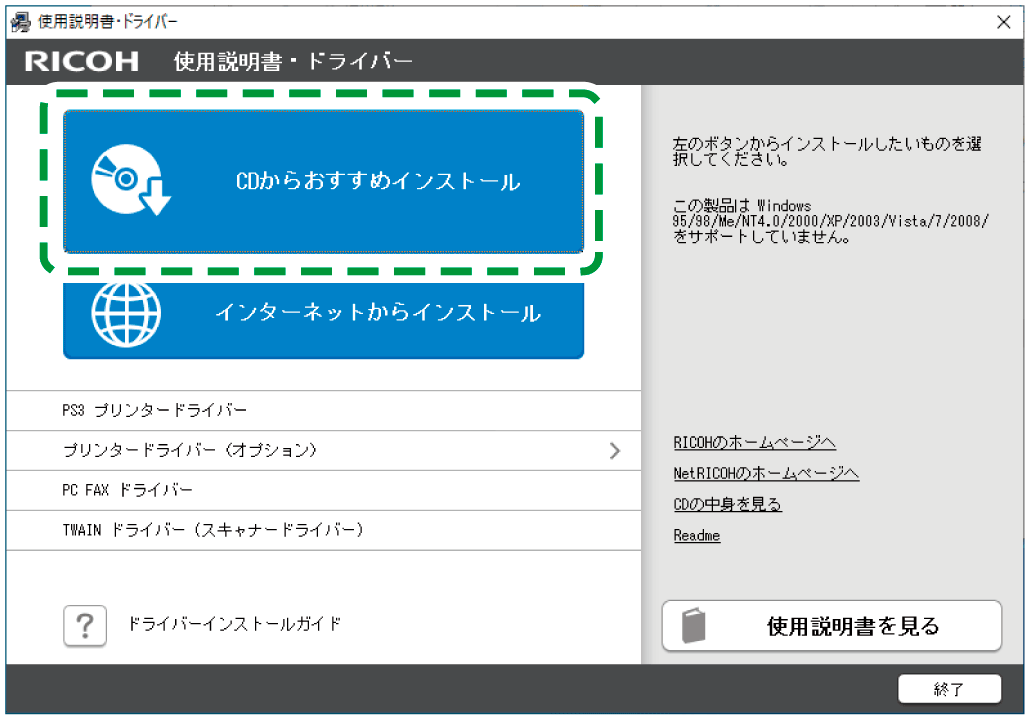
[CDからおすすめインストール]をクリックする。
-
[USB接続のプリンター]をクリックする。
ダウンロードしたファイルを起動するとき
-
ダウンロードしたファイルをダブルクリックする。
-
インストール先を確認し、[Install]をクリックする。
-
-
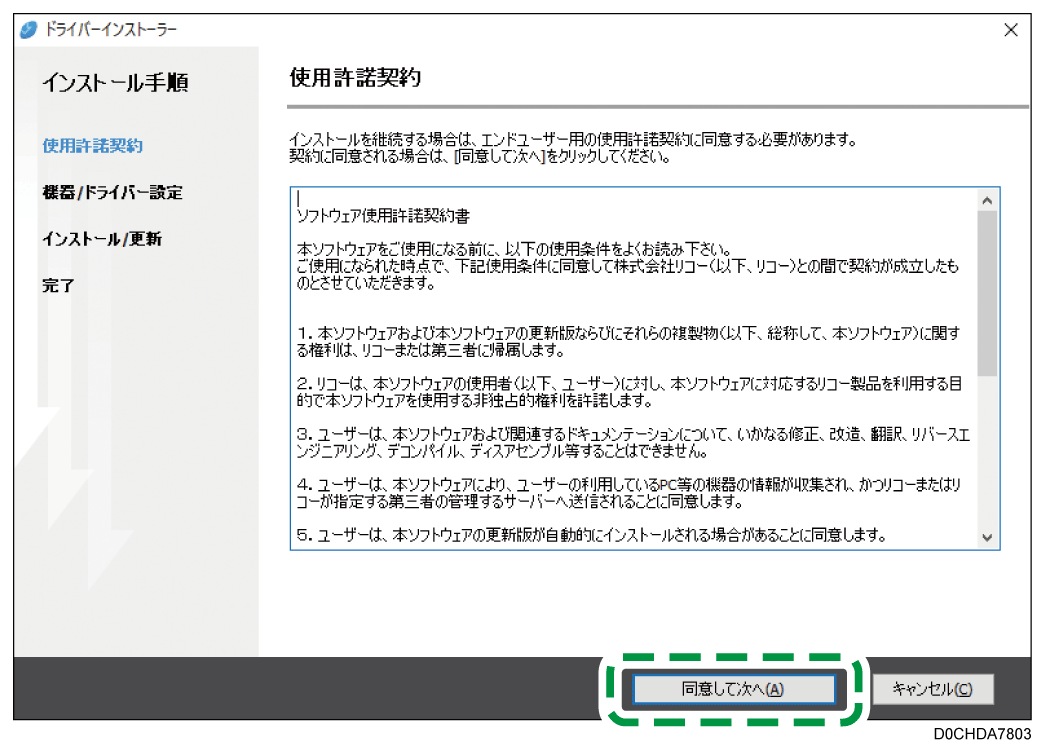
[使用許諾契約]画面で[同意して次へ]をクリックする。
-
[USB接続セットアップ]を選択し、[次へ]をクリックする。
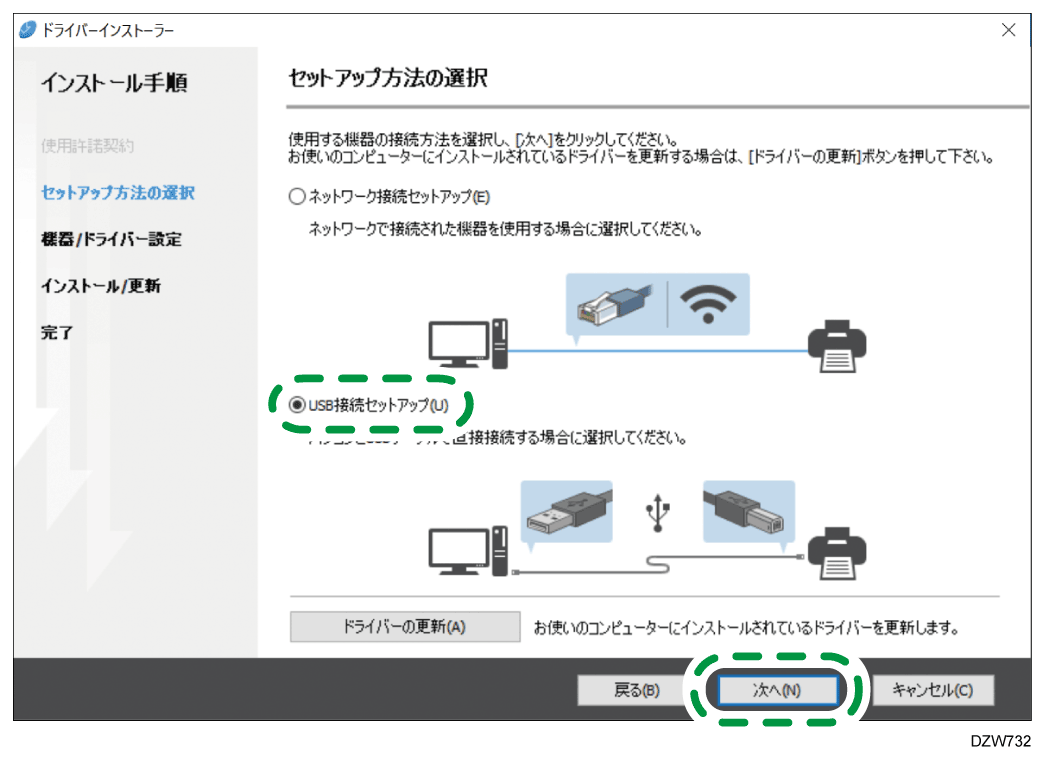
CD-ROMからインストーラーを起動したときは、次の手順に進みます。 -
本機を選択し、[次へ]をクリックする。
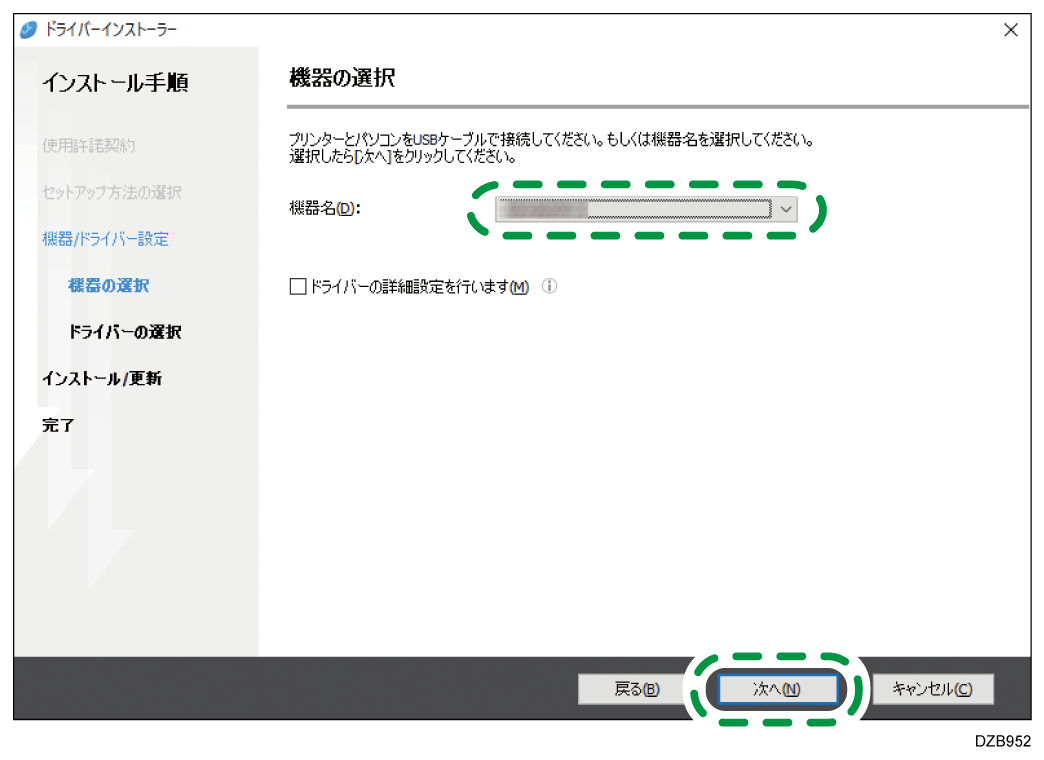
プリンタードライバーのインストールが開始されます。
-
「機器との接続」画面の指示に従って、本機とパソコンをUSBケーブルで接続し、本機の電源を入れる。
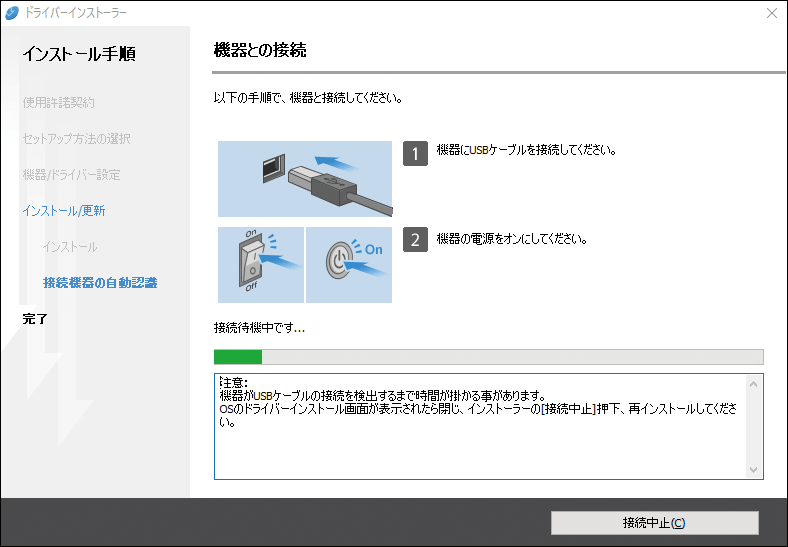
USBケーブルで接続されている機器の検出が開始されます。
機器が検出されなかったとき
-
「機器と接続できません。」というメッセージが表示されます。[再試行]をクリックし、「機器との接続」画面に戻って画面の案内に従って操作しなおしてください。
-
何らかの理由で機器が検出されないときは、[接続中止]をクリックしてください。接続を中止しても、インストールは完了しています。インストーラーの画面を閉じたあと、本機とパソコンをUSBケーブルで接続すると、機器が自動で追加されます。
-
-
リコーカンタンドライバーインストーラーをインストールするか選択する画面が表示されたときは、インストールするかしないかを選択する。
インストールするときは、[リコーカンタンドライバーインストーラーをインストールする]のチェックボックスにチェックを入れ、[次へ]をクリックします。画面の指示に従ってリコーカンタンドライバーインストーラーをインストールしてください。
インストールしないときはチェックを外して[次へ]をクリックします。 -
インストールが終わったら、[終了]をクリックする。