
1ページを複数枚の用紙に分けて印刷しポスターを作る
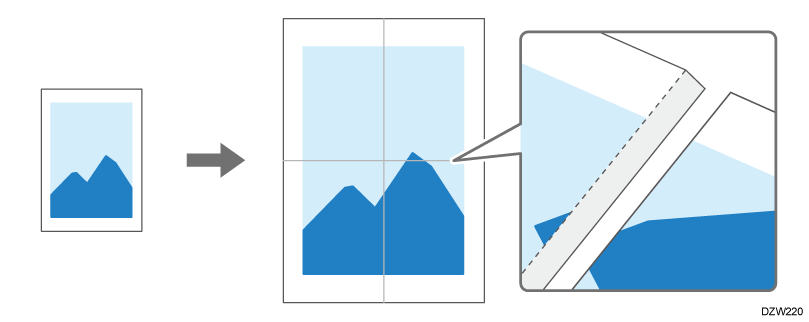
原稿を複数枚の用紙に分けて拡大印刷します(拡大連写)。用紙の端の部分がのりしろとして印刷されるため、継ぎ目がずれることなく貼り合わせられます。

-
WindowsのRPCSプリンタードライバーまたはPCL6プリンタードライバーで設定できます。
-
拡大連写は、集約や両面印刷と同時に設定できません。
[レイアウト/編集]タブで設定します。
-
パソコンで印刷する文書を開き、アプリケーションの印刷メニューからプリンタードライバーの設定画面を表示する。
-
原稿サイズ、用紙種類、原稿方向などを設定する。
基本的な印刷のしかた
たとえばA4の用紙4枚でA2のポスターを作成するときは、以下のように設定します。-
原稿サイズ:A4
-
印刷用紙サイズ:原稿サイズと同じ
-
-
[レイアウト/編集]タブの「拡大連写」で、原稿を分ける枚数を設定する。
4枚の用紙を貼り合わせるときは[4枚に分けて印刷]を選択します。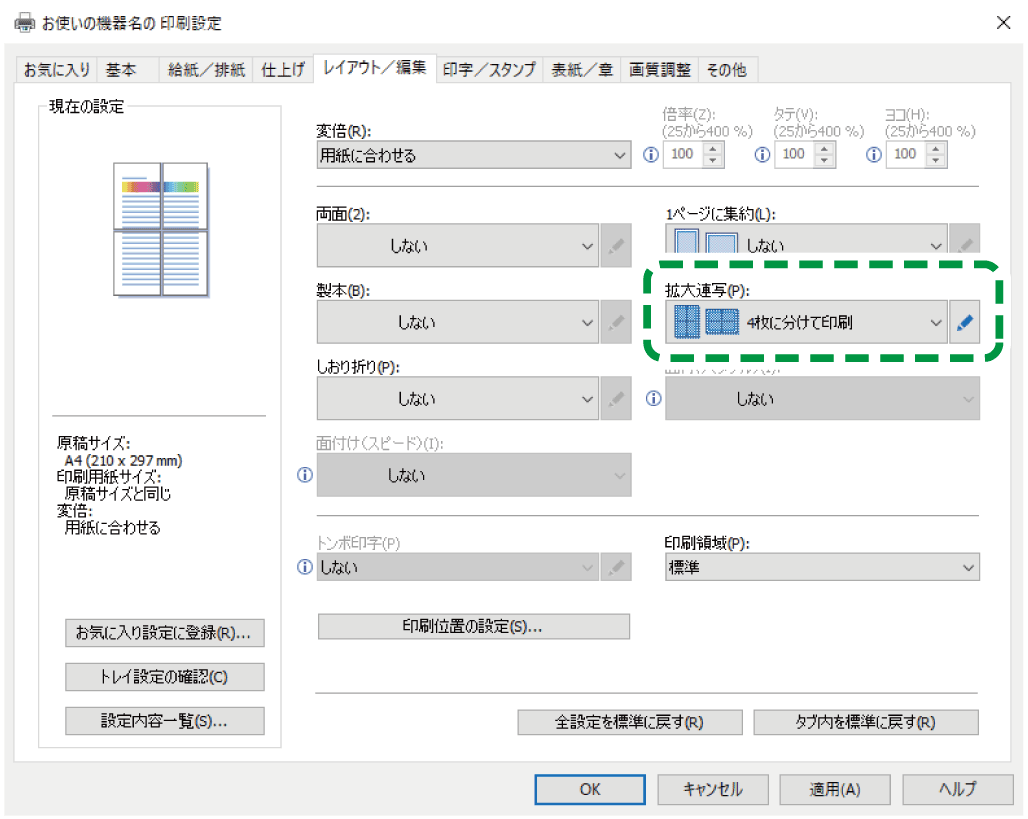
RPCSプリンタードライバーでは、[拡大連写]の詳細ボタンをクリックすると、以下の設定ができます。
-
オーバーラップ幅:10.0~30.0mmの範囲でのりしろの幅を指定します。
-
境界線を印刷する:チェックをつけると、のりしろ部分に境界線を印刷します。
-
マークを印刷する:チェックをつけると、のりしろ部分の中央と両端にマークを印刷します。
-
-
設定が終わったら、[OK]をクリックして印刷する。
拡大連写で印刷するとき、画像によっては用紙の裏汚れなどの不具合が発生することがあります。