
文字やスタンプを印刷する
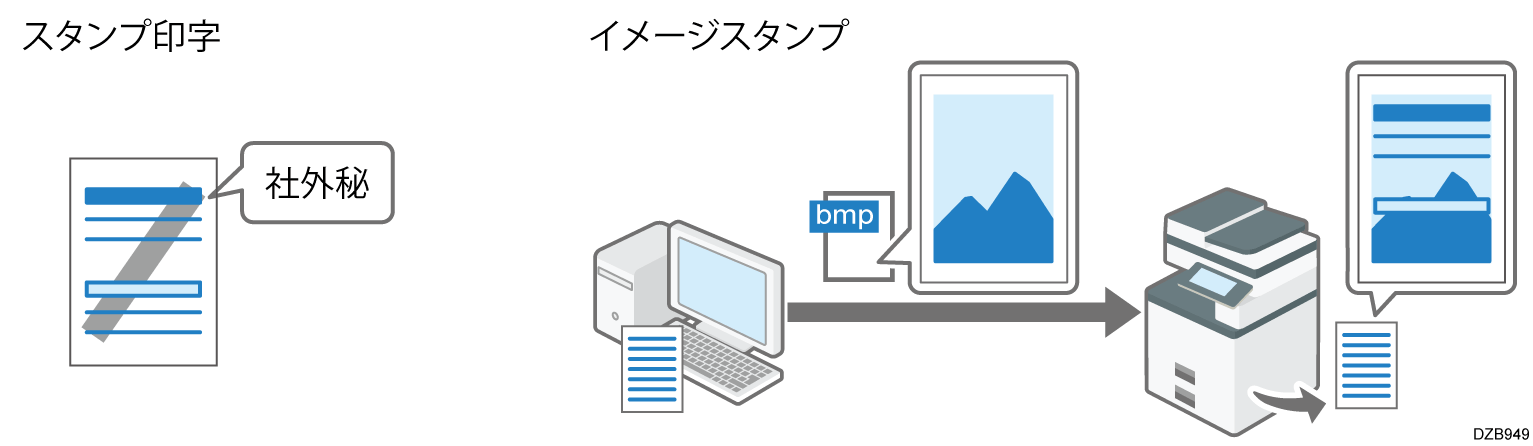
作成した文書に「社外秘」や「マル秘」などの文字を重ねて印字します(スタンプ印字)。好きな画像を印字することもできます(イメージスタンプ)。
-
イメージスタンプの画像にはビットマップファイル(.bmp)を使用します。
[印字/スタンプ]タブで設定します。
-
パソコンで印刷する文書を開き、アプリケーションの印刷メニューからプリンタードライバーの設定画面を表示する。
-
原稿サイズ、用紙種類、原稿方向などを設定する。
基本的な印刷のしかた -
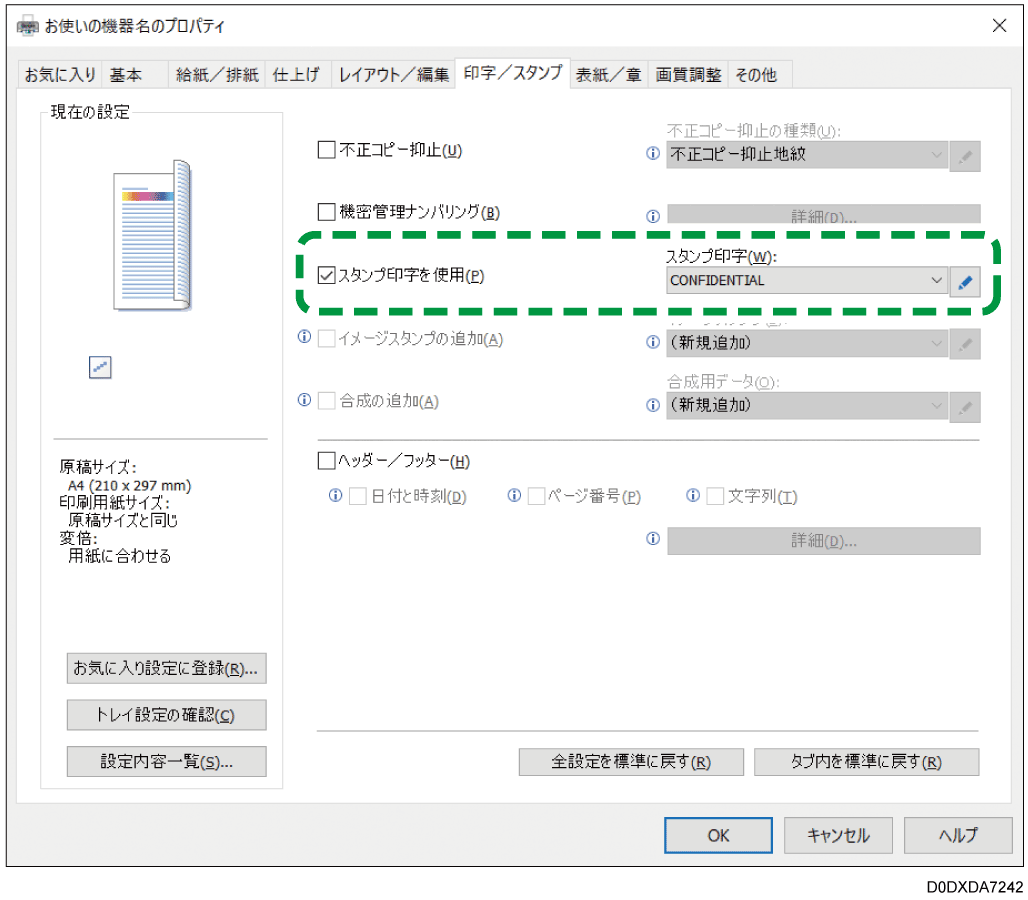
[印字/スタンプ]タブで[スタンプ印字を使用]にチェックを付け、印字内容を設定する。
-
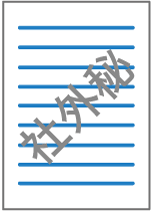
スタンプ印字:印字するスタンプを選択します。
CONFIDENTIAL
マル秘
DRAFT
社外秘
COPY




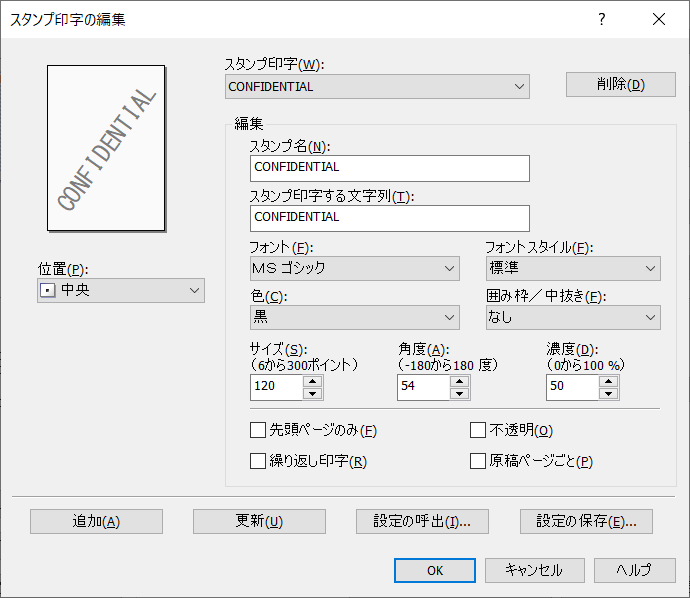
詳細ボタンをクリックすると、スタンプ印字の内容を編集できます。それぞれ以下の手順でスタンプ印字を追加/更新/削除できます。
-
スタンプ印字を追加するとき:
-
[スタンプ名]に既存のスタンプ印字とかぶらない設定名を入力する。
-
スタンプ印字する文字列、フォント、角度などを変更して印字する文字列を設定する。
-
[追加]をクリックする。
スタンプ名に入力した設定名でスタンプ印字に登録されます。追加したスタンプ印字は「スタンプ印字」リストに追加されるため、もう一度使用するときはリストから選択するだけで印字できます。
-
-
スタンプ印字を更新するとき:
-
「スタンプ印字」リストから更新したいスタンプ印字を選択する。
-
スタンプ名以外の項目で更新する項目を変更する。
-
[更新]をクリックする。
-
[はい]をクリックする。
-
-
スタンプ印字を削除するとき:
-
「スタンプ印字」リストから削除したいスタンプ印字を選択する。
-
[削除]をクリックする。
-
[はい]をクリックする。
-
-
-
-
設定が終わったら、[OK]をクリックして印刷する。

-
[設定の保存...]でリストから選択したスタンプ印字の設定を保存することで、設定したスタンプ印字を他のドライバーに導入できます。
-
[設定の呼出...]で保存したスタンプ印字を導入できます。
あらかじめ、bmp形式の画像ファイルを用意してください。[印字/スタンプ]タブで設定します。
-
パソコンで印刷する文書を開き、アプリケーションの印刷メニューからプリンタードライバーの設定画面を表示する。
-
原稿サイズ、用紙種類、原稿方向などを設定する。
基本的な印刷のしかた -
[印字/スタンプ]タブで[イメージスタンプの追加]にチェックを付け、詳細ボタンをクリックする。
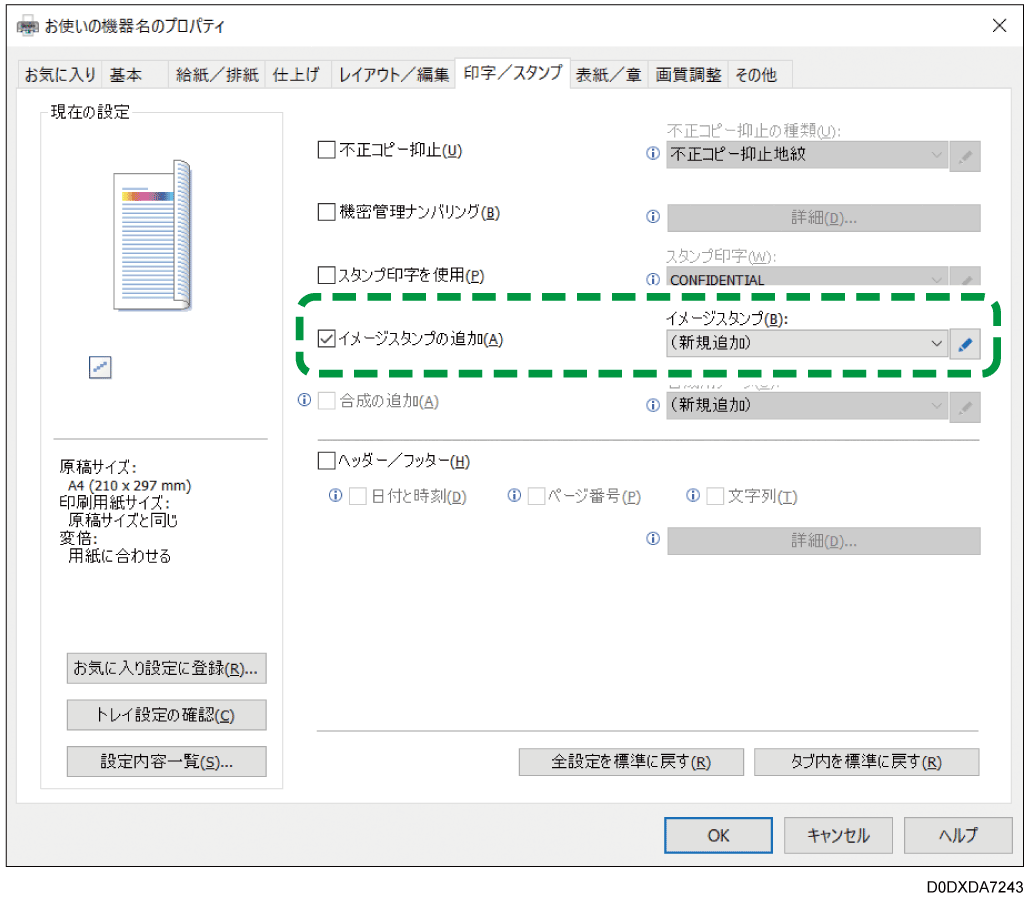
-
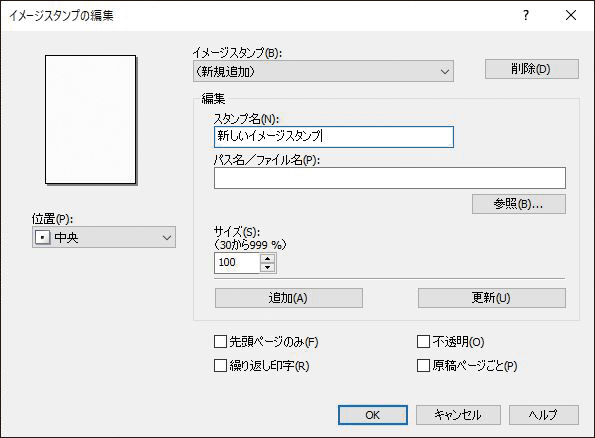
「イメージスタンプの編集」画面で、イメージスタンプの設定名や画像ファイルを指定する。
-
スタンプ名:イメージスタンプの設定名を入力します。
-
パス名/ファイル名:画像ファイル(.bmp)の格納先パスを指定します。[参照]をクリックしてファイルを選択します。
-
-
必要に応じてイメージスタンプの印字位置や印字対象ページなどを設定する。
-
[追加]
 [OK]とクリックする。
追加したイメージスタンプは「イメージスタンプ」リストに追加されるため、もう一度使用するときにリストから選択するだけで印字できます。 -
設定が終わったら、[OK]をクリックして印刷する。
-
イメージスタンプを更新するには、「イメージスタンプの編集」画面で更新する項目を変更して、[更新]をクリックします。
-
イメージスタンプを削除するには、「イメージスタンプの編集」画面で[削除]をクリックします。