
手差しトレイまたは大量給紙トレイからラベル紙に印刷する
ラベル紙は、以下のトレイにセットして印刷します。
-
手差しトレイ
-
エアピック式A3LCT
-
A3大量給紙トレイ
-
給紙トレイにラベル紙をセットする。
手差しトレイ
エアピック式A3LCT
A3大量給紙トレイ
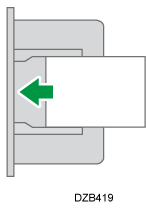
用紙種類:ラベル紙
サイズ:A4またはB4
印刷面:上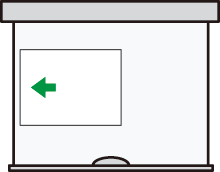
用紙種類:ラベル紙
サイズ:A4またはB4
印刷面:上 -
パソコンで印刷する文書を開き、アプリケーションの印刷メニューからプリンタードライバーの設定画面を表示する。
-
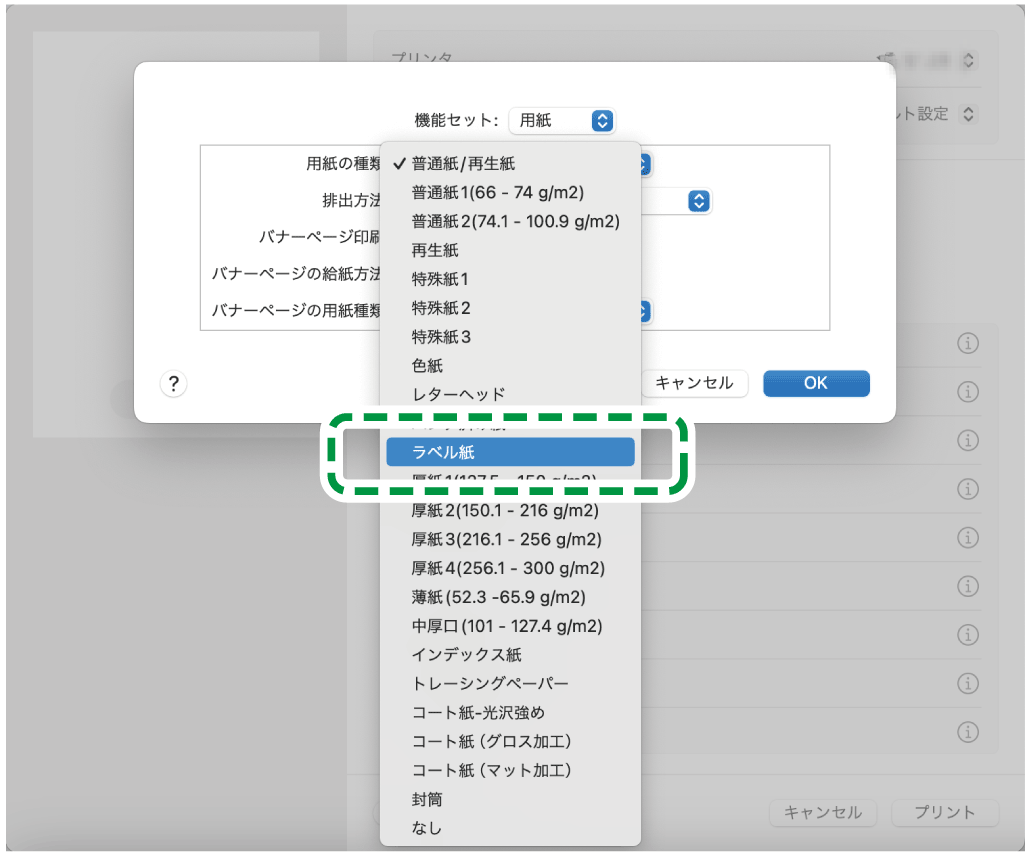
原稿サイズ、用紙種類、給紙トレイを設定する。
Windows
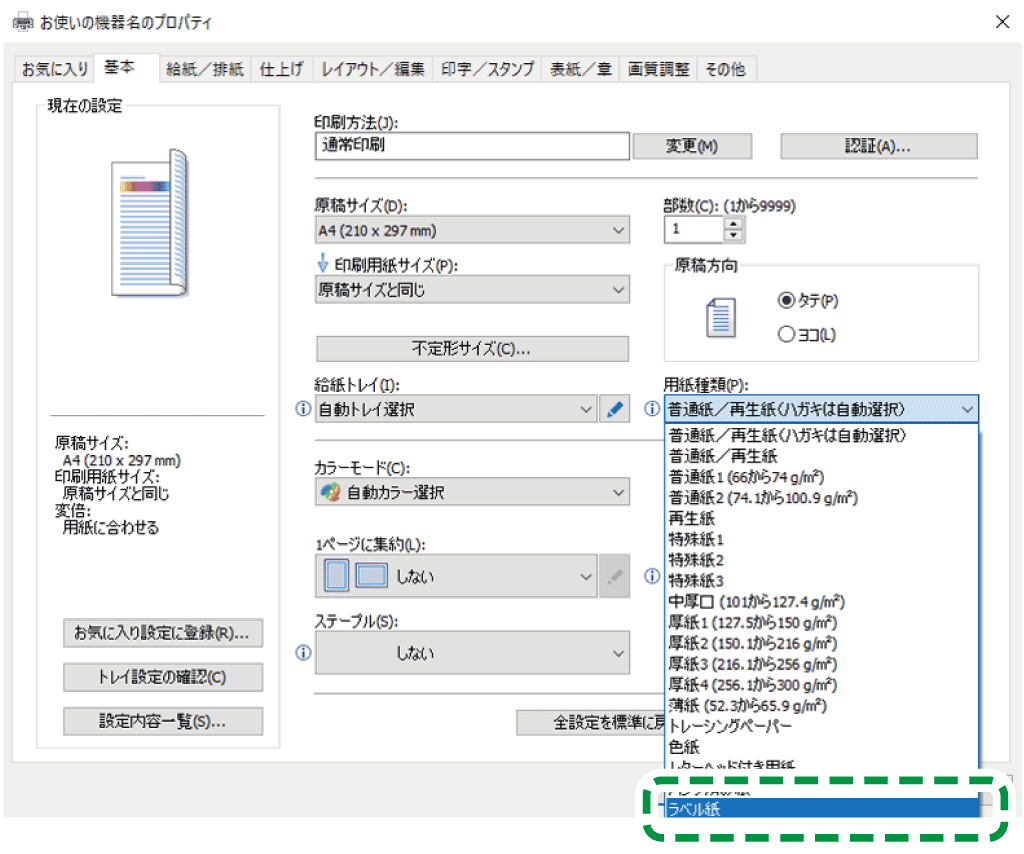
- 原稿サイズ:[A4(210 × 297 mm)]、または[B4(257 × 364 mm)]
- 用紙種類:[ラベル紙]
- 給紙トレイ:ラベル紙をセットしたトレイ
macOS
-
用紙サイズ:[A4]、または[JIS B4]
-
用紙の種類:[ラベル紙]
-
[給紙]:ラベル紙をセットしたトレイ
-
設定が終わったら、印刷を実行する。