
よく使用する設定を他のパソコンに移行する(Windows)
よく使用する印刷設定を他のパソコンに移行するには、移行元のパソコンで設定を書き出し、移行先のパソコンで読み込みます。
印刷設定を書き出す
移行元のパソコンの「デバイスとプリンター」画面を表示する。
Windows 11
[スタート]で[すべてのアプリ]
[Windowsツール]
[デバイスとプリンターの表示]をクリックする。
[プリンターとスキャナー]をクリックする。
Windows 10(バージョン1703以降)、Windows Server 2019/2022
[スタート]で[Windowsシステムツール]
[コントロールパネル]とクリックする。
[デバイスとプリンターの表示]をクリックする。
Windows 10(バージョン1703よりも前)、Windows Server 2016
[スタート]を右クリックし、[コントロールパネル]をクリックする。
[デバイスとプリンターの表示]をクリックする。
プリンターのアイコンを右クリックし、[プリンターのプロパティ]をクリックする。
Windows 11ではプリンターのアイコンをクリックし、[プリンターのプロパティ]をクリックします。
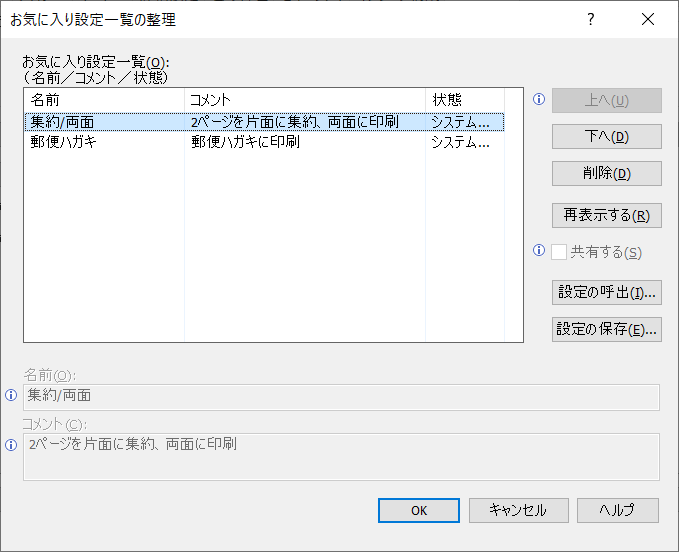
[応用設定]タブの[お気に入りの整理]をクリックする。
「お気に入り設定一覧:」から書き出したい設定を選択し、[設定の保存...]をクリックする。
ファイル名を入力し、[保存]をクリックし、任意の場所に保存する。
ファイルはJSON形式で保存されます。[OK]を2回クリックする。
印刷設定を読み込む
移行先のパソコンの「デバイスとプリンター」画面を表示する。
Windows 11
[スタート]で[すべてのアプリ]
[デバイスとプリンターの表示]をクリックする。
[プリンターとスキャナー]をクリックする。
Windows 10(バージョン1703以降)、Windows Server 2019/2022
[スタート]で[Windowsシステムツール]
[デバイスとプリンターの表示]をクリックする。
Windows 10(バージョン1703よりも前)、Windows Server 2016
[スタート]を右クリックし、[コントロールパネル]をクリックする。
[デバイスとプリンターの表示]をクリックする。
プリンターのアイコンを右クリックし、[プリンターのプロパティ]をクリックする。
Windows 11ではプリンターのアイコンをクリックし、[プリンターのプロパティ]をクリックします。
[応用設定]タブの[お気に入りの整理]をクリックする。
[設定の呼出...]をクリックする。
移行元のパソコンから書き出したJSON形式ファイルを選択し、[開く]をクリックする。
「お気に入り設定一覧:」に設定が追加されていることを確認し、[OK]を2回クリックする。