
ドライバーを削除したい(Windows)
インストールした各種ドライバーを、コントロールパネルから削除します。

-
ドライバーの更新や削除するときに、[ユーザーアカウント制御]ダイアログが表示されたときは、[続行]または[はい]をクリックします。
-
ドライバーの更新や削除するときに、[Windowsセキュリティ]ダイアログが表示されたときは、[このドライバー ソフトウェアをインストールします]をクリックします。
-
「デバイスとプリンター」画面を表示する。
Windows 11
-
[スタート]で[すべてのアプリ]
 [Windowsツール] [コントロールパネル]とクリックする。
 -
[デバイスとプリンターの表示]をクリックする。
-
[プリンターとスキャナー]をクリックする。
Windows 10(バージョン1703以降)、Windows Server 2019/2022
-
[スタート]で[Windowsシステムツール]
[コントロールパネル]とクリックする。 -
[デバイスとプリンターの表示]をクリックする。
Windows 10(バージョン1703よりも前)、Windows Server 2016
-
[スタート]を右クリックし、[コントロールパネル]をクリックする。
-
[デバイスとプリンターの表示]をクリックする。
Windows Server 2025
-
[スタート]で[すべてのアプリ]
[Windowsツール] とクリックする。 -
[コントロールパネル]または[Control Panel]をダブルクリックする。
-
[デバイスとプリンターの表示]
[プリンターとスキャナー]をクリックする。
Windows Server 2012/2012 R2
-
チャームバーで[設定]
[コントロールパネル]とクリックする。 -
[デバイスとプリンターの表示]をクリックする。
-
-
削除するプリンターを右クリックし、[デバイスの削除]または[削除]をクリックする。
Windows Server 2025では削除するプリンターをクリックし、[プリンターのプロパティ]をクリックします。
-
確認ダイアログが表示されたら、[はい]をクリックします。
-
-
任意のプリンターを選択し、[プリントサーバープロパティ]をクリックする。
Windows Server 2025では[プリントサーバープロパティ]をクリックします。
-
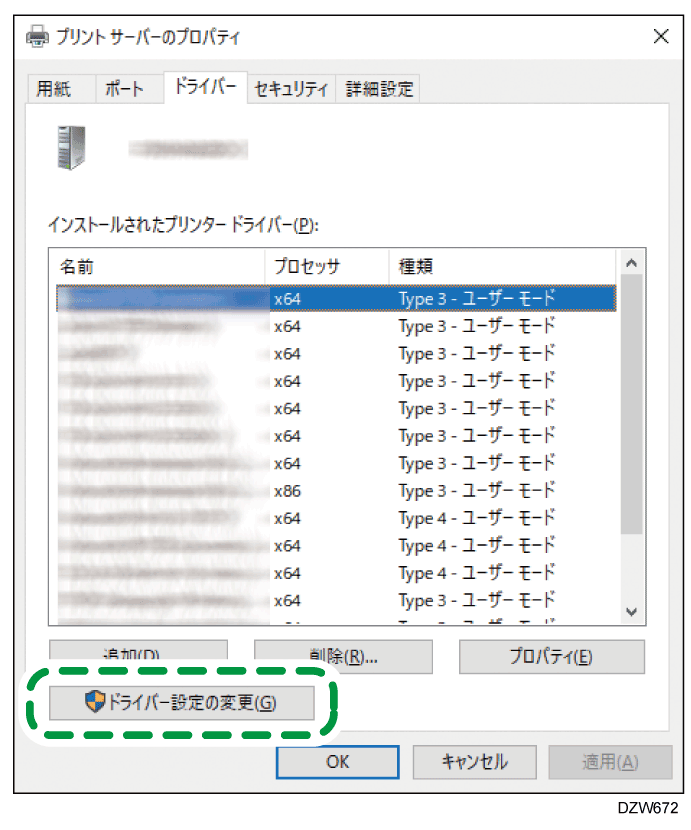
「プリントサーバーのプロパティ」画面で[ドライバー設定の変更]が表示されたときは、ボタンをクリックしてから次の手順に進みます。
-
-
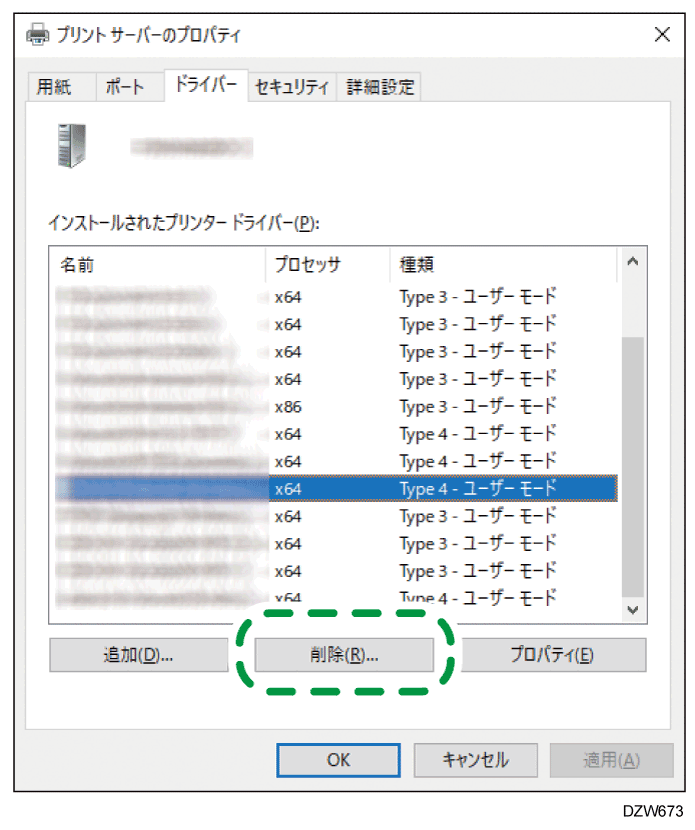
[ドライバー]タブで削除するドライバーを選択し、[削除...]をクリックする。
-
[ドライバーのみ削除する]または[ドライバーとパッケージを削除する]を選択し、[OK]をクリックする。
-
確認ダイアログが表示されたら、[はい]をクリックする。
削除に失敗するときは、ほかのプリンターアイコンがドライバーを使用している可能性があります。該当するプリンターアイコンを削除してから、ドライバーの削除をもう一度試してください。 -
[閉じる]をクリックしてプロパティを閉じる。
-
アンインストーラーを起動する。
Windows 11
-
[スタート]で[すべてのアプリ]
[Windowsツール] [コントロールパネル]とクリックする。 -
[プログラムのアンインストール]をクリックする。
Windows 10(バージョン1703以降)、Windows Server 2019/2022
-
[スタート]で[Windowsシステムツール]
[コントロールパネル]とクリックする。 -
[プログラムのアンインストール]をクリックする。
Windows 10(バージョン1703よりも前)、Windows Server 2016
-
[スタート]を右クリックし、[コントロールパネル]をクリックする。
-
[プログラムのアンインストール]をクリックする。
Windows Server 2025
-
[スタート]で[すべてのアプリ]
[Windowsツール] とクリックする。 -
[コントロールパネル]または[Control Panel]をダブルクリックする。
-
[プログラムのアンインストール]をクリックする。
Windows Server 2012/2012 R2
-
チャームバーで[設定]
[コントロールパネル]とクリックする。 -
[プログラムのアンインストール]をクリックする。
-
-
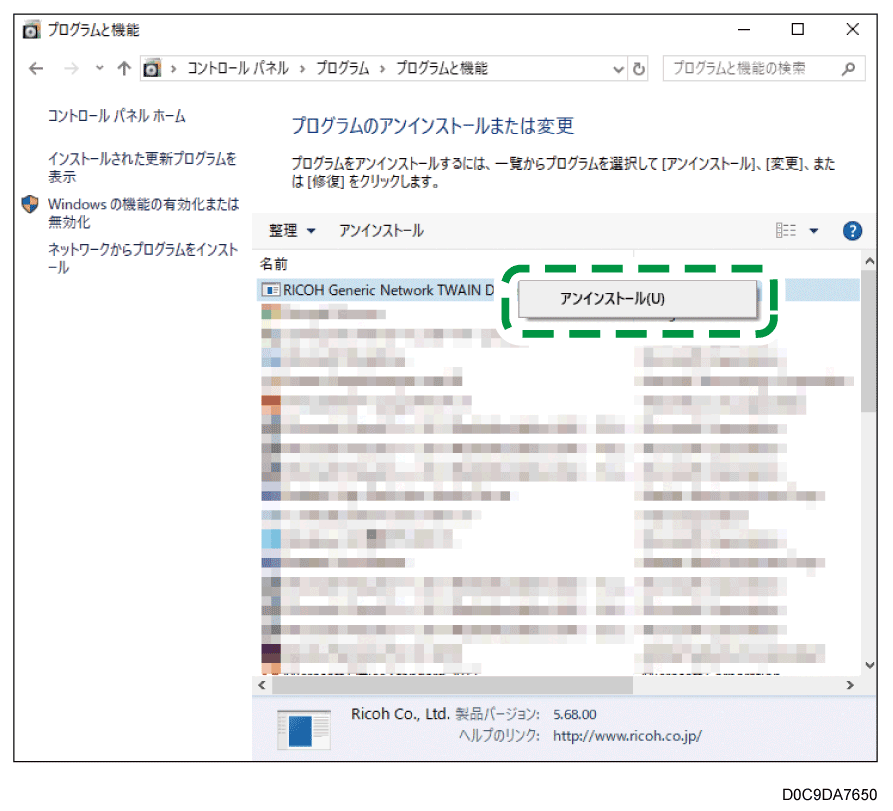
TWAIN ドライバーを選択して右クリックし、[アンインストールと変更]または[アンインストール]をクリックする。
-
画面の指示に従って削除を実行する。
-
表示している画面を閉じる。
-
「デバイスとプリンター」画面を表示する。
Windows 11
-
[スタート]で[すべてのアプリ]
[Windowsツール] [コントロールパネル]とクリックする。 -
[デバイスとプリンターの表示]をクリックする。
-
[プリンターとスキャナー]をクリックする。
Windows 10(バージョン1703以降)、Windows Server 2019/2022
-
[スタート]で[Windowsシステムツール]
[コントロールパネル]とクリックする。 -
[デバイスとプリンターの表示]をクリックする。
Windows 10(バージョン1703よりも前)、Windows Server 2016
-
[スタート]を右クリックし、[コントロールパネル]をクリックする。
-
[デバイスとプリンターの表示]をクリックする。
Windows Server 2025
-
[スタート]で[すべてのアプリ]
[Windowsツール] とクリックする。 -
[コントロールパネル]または[Control Panel]をダブルクリックする。
-
[デバイスとプリンターの表示]
[プリンターとスキャナー]をクリックする。
Windows Server 2012/2012 R2
-
チャームバーで[設定]
[コントロールパネル]とクリックする。 -
[デバイスとプリンターの表示]をクリックする。
-
-
削除するプリンターを右クリックし、[デバイスの削除]または[削除]をクリックする。
- Windows 11、Windows Server 2025では削除するプリンターをクリックし、[削除]をクリックします。
-
確認ダイアログが表示されたら、[はい]をクリックします。
-
任意のプリンターを選択し、[プリントサーバープロパティ]をクリックする。
Windows Server 2025では[プリントサーバープロパティ]をクリックします。
-
「プリントサーバーのプロパティ」画面で[ドライバー設定の変更]が表示されたときは、ボタンをクリックしてから次の手順に進みます。
-
-
[ドライバー]タブで削除するドライバーを選択し、[削除...]をクリックする。
-
[ドライバーのみ削除する]または[ドライバーとパッケージを削除する]を選択し、[OK]をクリックする。
-
確認ダイアログが表示されたら、[はい]をクリックする。
-
[閉じる]をクリックしてプロパティを閉じる。