
WSD印刷用にプリンタードライバーをインストールする
WSDポートを使用して印刷するには、コントロールパネルの「ネットワーク」画面や「デバイスとプリンター」画面からプリンタードライバーをインストールします。

-
本機とコンピューターが異なるネットワークセグメントに接続されているときや、Windowsの「ネットワーク探索」が無効になっているときは、本機を検出できません。詳しくは、Windowsのヘルプを参照してください。
-
プリンタードライバーのインストーラーを準備する。
本機に付属のCD-ROMをパソコンにセットするか、ダウンロードしたドライバーを解凍します。自動再生したときは、インストーラーを終了してください。 -
「デバイスとプリンター」画面を表示する。
Windows 11
-
[スタート]で[すべてのアプリ]
 [Windowsツール] [コントロールパネル]とクリックする。
 -
[デバイスとプリンターの表示]をクリックする。
-
[プリンターとスキャナー]をクリックする。
Windows 10(バージョン1703以降)、Windows Server 2019/2022
-
[スタート]で[Windowsシステムツール]
 [コントロールパネル]とクリックする。
 -
[デバイスとプリンターの表示]をクリックする。
Windows 10(バージョン1703よりも前)、Windows Server 2016
-
[スタート]を右クリックし、[コントロールパネル]をクリックする。
-
[デバイスとプリンターの表示]をクリックする。
Windows Server 2025
-
[スタート]で[すべてのアプリ]
[Windowsツール] とクリックする。 -
[コントロールパネル]または[Control Panel]をダブルクリックする。
-
[デバイスとプリンターの表示]
[プリンターとスキャナー]をクリックする。
Windows Server 2012/2012 R2
-
チャームバーで[設定]
[コントロールパネル]とクリックする。 -
[デバイスとプリンターの表示]をクリックする。
-
-
任意のプリンターを選択し、[プリントサーバープロパティ]をクリックする。
Windows Server 2025では、[プリントサーバープロパティ]をクリックします。
-
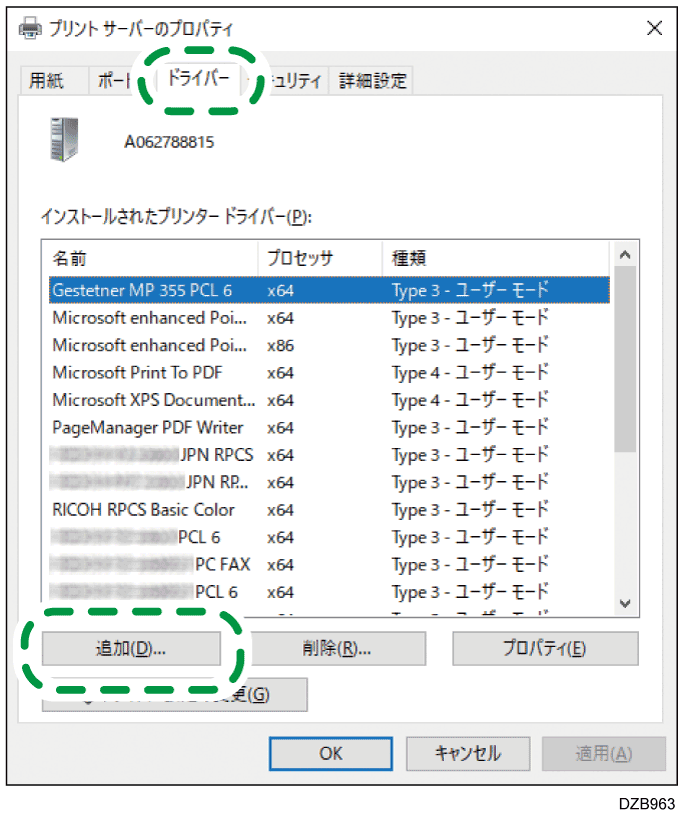
[ドライバー]タブの[追加...]をクリックする。
-
「プリンター ドライバーの追加ウィザード」画面で[次へ]をクリックする。
-
使用しているパソコンのプロセッサ(CPU)にチェックを付け、[次へ]をクリックする。
-
[ディスク使用...]
[参照...]をクリックしてドライバー(INFファイル)を指定し、[OK]をクリックする。-
CD-ROM ドライブがD:¥のときは、以下のフォルダーに収録されています。
ドライバー
収録先のフォルダー
RPCS (32bit)
D:¥Windows¥X86¥DRIVERS¥RPCS¥X86¥DISK1
RPCS (64bit)
D:¥Windows¥X64¥DRIVERS¥RPCS¥X64¥DISK1
PostScript 3(32bit)
D:¥Windows¥X86¥DRIVERS¥PS¥X86¥DISK1
PostScript 3(64bit)
D:¥Windows¥X64¥DRIVERS¥PS¥X64¥DISK1
PCL 6(32bit)
D:¥Windows¥X86¥DRIVERS¥PCL6¥X86¥DISK1
PCL 6(64bit)
D:¥Windows¥X64¥DRIVERS¥PCL6¥X64¥DISK1
RP-GL/2(32bit)
D:¥Windows¥X86¥DRIVERS¥RPGL2¥X86¥DISK1
RP-GL/2(64bit)
D:¥Windows¥X64¥DRIVERS¥RPGL2¥X64¥DISK1
-
ダウンロードしたファイルを指定するときは、「DISK1」フォルダーに収録されています。
-
-
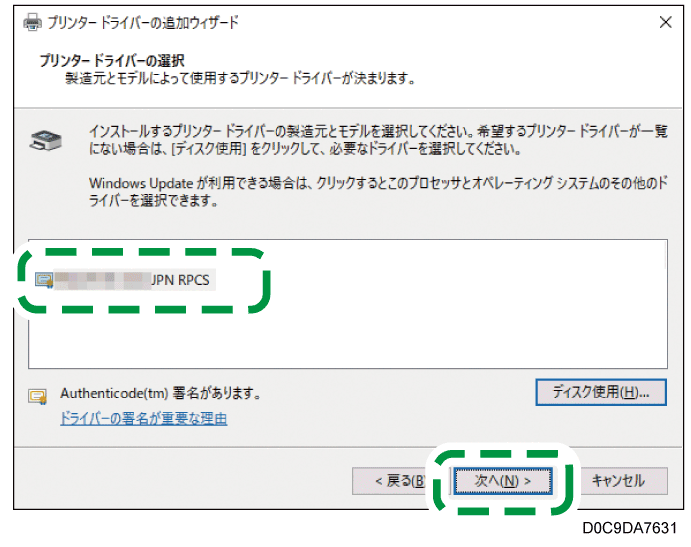
本機を選択し、[次へ]をクリックする。
-
[完了]
[閉じる]をクリックする。 -
「デバイスとプリンター」画面で[プリンターの追加]をクリックする。
-
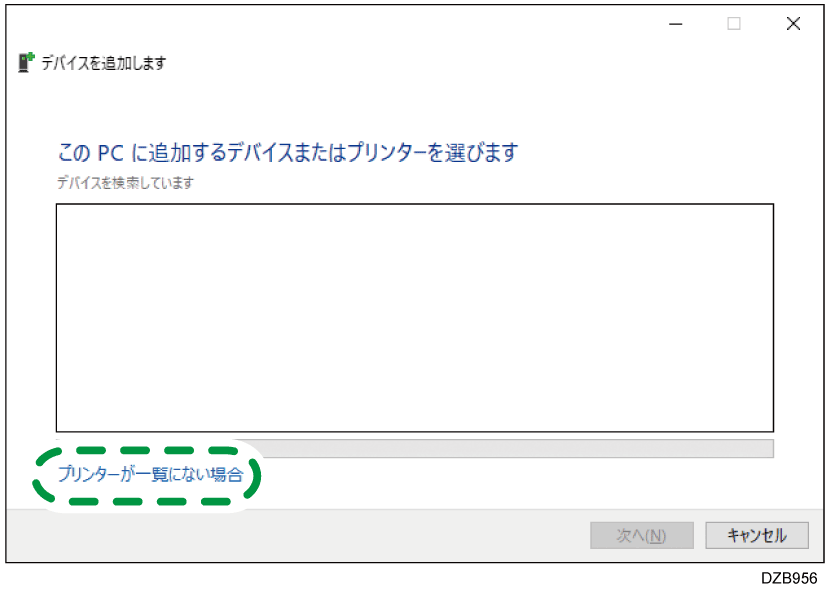
[探しているプリンターはこの一覧にはありません]または[プリンターが一覧にない場合]をクリックする。
-
[Bluetooth、ワイヤレス、またはネットワーク検出可能プリンターを追加する]を選択し、[次へ]をクリックする。
-
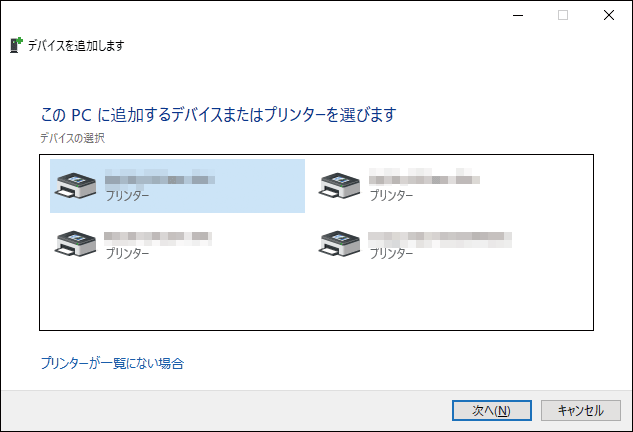
本機を選択し、[次へ]をクリックする。
-
[完了]をクリックする。