
色合いが異なるとき
特定の色が強いときやコピー原稿と色が異なるときは、[設定] [調整/管理][自動階調補正]を実行して補正シートを印刷し、原稿ガラスで読み取ります。トナー各色のバランスが自動で補正されます。

-
正しく補正するために、以下の用紙を使用してください。
|
調整する機能 |
用紙 |
サイズ |
|---|---|---|
|
コピー |
リコー推奨の「マイペーパー」 |
A4 |
|
プリンター |
リコー推奨紙 |
A4 |
 、A3
、A3 、B4
、B4-
ホーム画面で[設定]を押す。
ホーム画面に[設定]アイコンが表示されていないときは、左右にフリックしてアイコンを探します。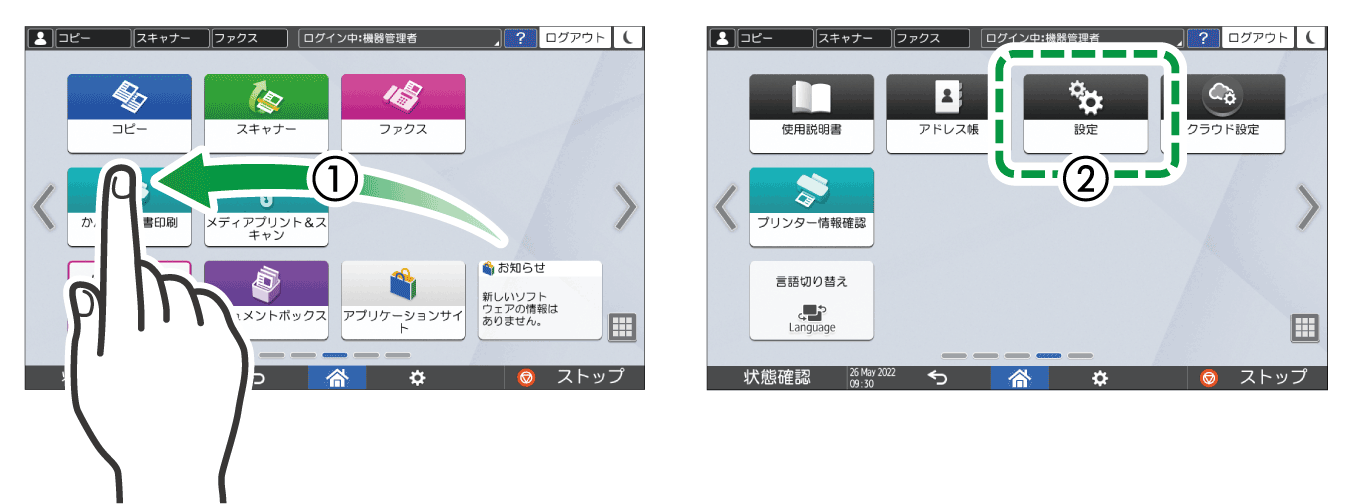
-
[調整/管理]
[自動階調補正]と押す。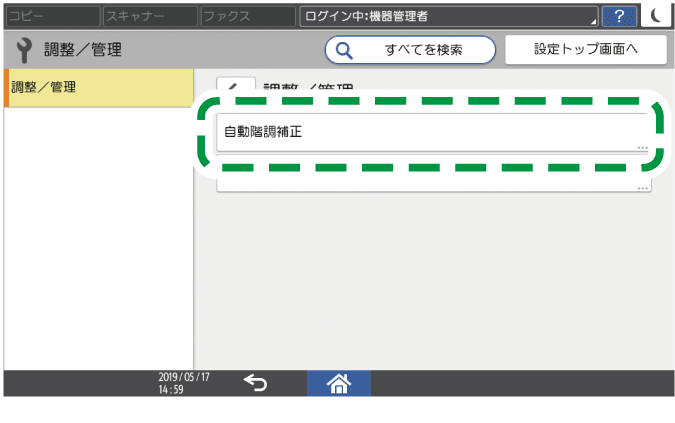
-
調整する機能の[自動階調補正を実行]
 [印刷開始]を押し、補正シートを印刷する。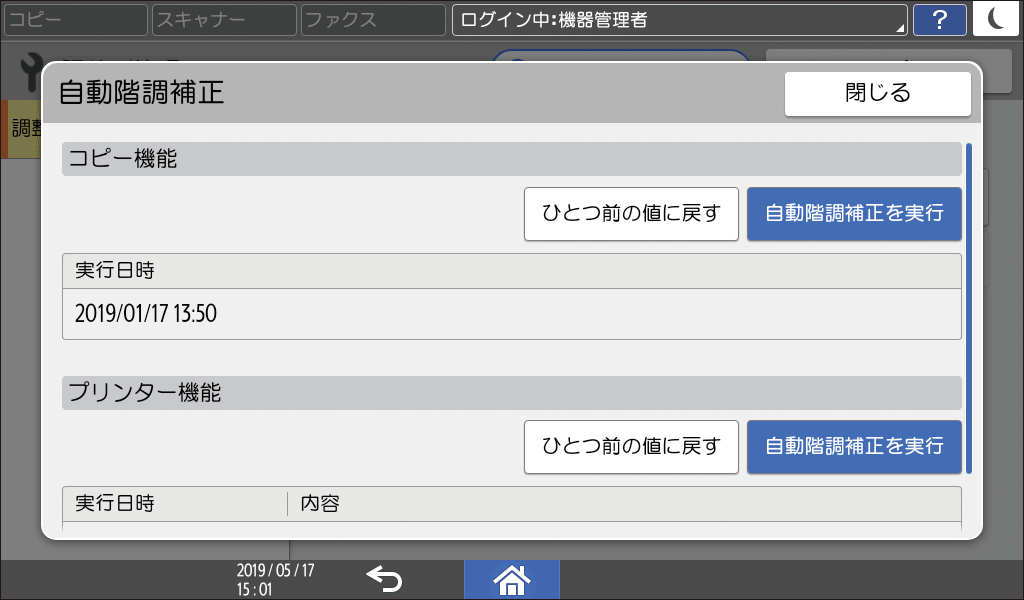
-
自動原稿送り装置(ADF)を開く。
-
印刷された補正シートを原稿ガラスにセットする。
補正シートの矢印を確認して裏返し、矢印を左奥のセット基準に合わせます。
補正シートの上に同じサイズの白紙を2~3枚重ねます。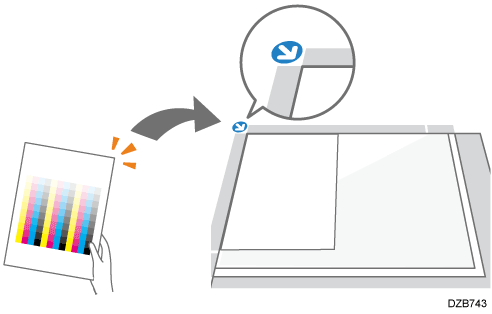
-
自動原稿送り装置(ADF)を閉める。
-
[読み取り開始]を押す。
-
補正が終わったら、[確認]
[ホーム]( )を押す。
)を押す。
-
「プリンター機能」の[自動階調補正を実行]を押すと解像度の選択画面が表示されます。このとき、[簡易補正]を選択すると一括で補正できますが、色合いが適切にならないときは解像度を選択して補正しなおしてください。
-
補正前の色合いが適切だったときにもとの設定値に戻すには、手順3で[ひとつ前の値に戻す]を押します。「プリンター機能」の[ひとつ前の値に戻す]を押すと解像度の選択画面が表示されるので、補正を実行したときと同じ解像度を選択してください。
-
「機内冷却中のため、印刷速度を制限しています。」というメッセージが表示されているときは、[自動階調補正]は実行できません。メッセージの表示が消えてから実行してください。