
スキャンした文書の天地補正を行う
読み取った画像の向きをもとに、原稿の天地(上下)を識別して補正します。
ファイル形式がPDF、クリアライトPDF、PDF/Aのときに設定できます。

- OCR機能を使用して、文字の向きで天地補正を行うこともできます。どちらの補正を利用するか、あらかじめ[スキャナー設定]
 [読み取り][天地方向補正方式設定]で指定してください。
-
OCR機能(文字の向き)で天地補正するときは、以下のような原稿では正しく天地(上下)を識別できないことがあります。
-
白紙に近い原稿
-
裏写りや汚れのある原稿
OCR機能について詳しくは、テキストデータを埋め込んだPDFとしてスキャンするを参照してください。
-
-
天地補正の種類と言語の組み合わせによっては、スキャン自体はできても天地が正しく補正されません。
-
OCR機能(文字の向き)による補正:アラビア語、タイ語、ギリシャ語、韓国語の原稿では、天地が正しく補正されません。
-
画像の向きによる補正:アラビア語の原稿では、天地が正しく補正されません。
-
-
ホーム画面で[スキャナー]を押す。
-
原稿をセットする。
スキャン原稿をセットする -
スキャナー画面で[送信設定]を押す。

-
[ファイル形式]
[その他]と押す。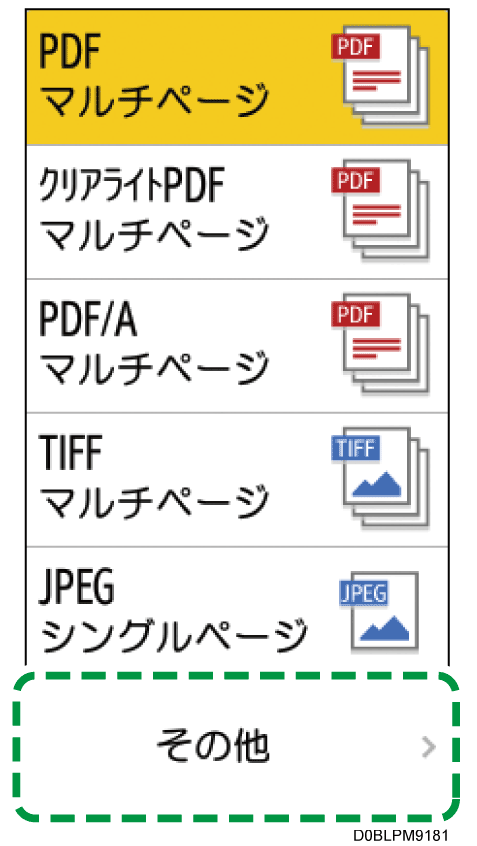
-
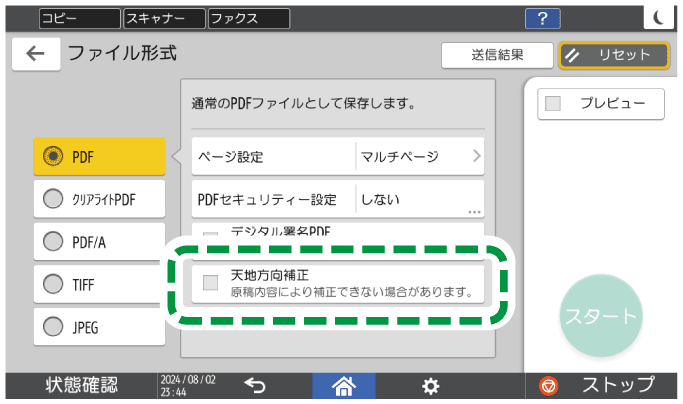
[PDF]、[クリアライトPDF]、または[PDF/A]を押し、[天地方向補正]にチェックを付ける。
-
スキャンした文書をメールアドレスに送信するときは、[送信者]を押し、送信者を指定する。
ログインして本機を使用しているときは、ログインしているユーザーが送信者になります。
原稿をスキャンしてメールで送信する -
スキャナー画面で宛先を指定し、[スタート]を押す。
-
送信前のプレビュー画面や蓄積文書のプレビューでは、天地補正前の画像が表示されます。
-
以下のような原稿では、正しく天地(上下)を識別できないことがあります。
-
A3より大きい原稿
-
白紙に近い原稿
-
-
蓄積文書の操作では、天地補正は蓄積時の設定が優先されます。
-
天地補正を設定せずに蓄積した文書は、Web Image Monitorの[スキャナー文書送信]画面で、[ファイル形式]で天地補正を指定できません。
-
Web Image Monitorの[スキャナー文書送信]画面で天地補正を設定した文書としていない文書をまとめて選択したときは、[ファイル形式]で天地補正を指定できますが、蓄積時の設定に従って自動で変更されます。
例:天地補正なしで蓄積した文書Aと天地補正ありで蓄積した文書Bをまとめて選択し、ファイル形式で「PDF+天地方向補正」を指定した場合は、文書Aは自動で天地補正なしとなり、文書Bは指定通り天地補正ありとなります。
-