
清掃のしかた
原稿ガラス、読み取りガラス、自動原稿送り装置(ADF)、または防じんガラスが汚れていると、コピーした文書やスキャンした画像などに汚れが出ることがあります。汚れたら清掃してください。

 |
|

-
シンナーやベンジンなどの有機溶剤は使用しないでください。すきまからしみこんだり、本体のプラスチックが溶けたりして、故障の原因になります。
-
交換が必要なオゾンフィルターまたは粉じんフィルターがあるときは、サービス実施店が適切に交換します。
本機に付属する清掃クロスでから拭きします。
-
読み取りガラスに硬い物を置いたまま、自動原稿送り装置(ADF)を閉めないでください。本機が破損することがあります。
-
原稿押さえパッドを拭く。

-
原稿ガラスと読み取りガラスを拭く。
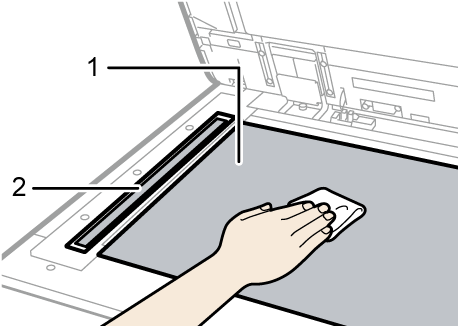
-
原稿ガラス
-
読み取りガラス
-
自動原稿送り装置(ADF)の外部の清掃
水でぬらして固く絞った布で拭きます。水でも取れない汚れは、クリーナを少量つけた布で拭きます。
-
原稿テーブルの表面を拭く。
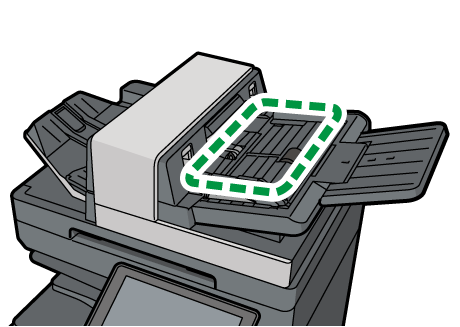
自動原稿送り装置(ADF)の内部の清掃
水でぬらして固く絞った布で拭きます。水でも取れない汚れは、クリーナを少量つけた布で拭きます。
-
自動原稿送り装置(ADF)内部が高温になっている場合があります。自動原稿送り装置(ADF)を使用したあと15分以上待ち、温度が下がってから清掃してください。
-
レバーを押して、自動原稿送り装置(ADF)の読み取りユニットを開ける。
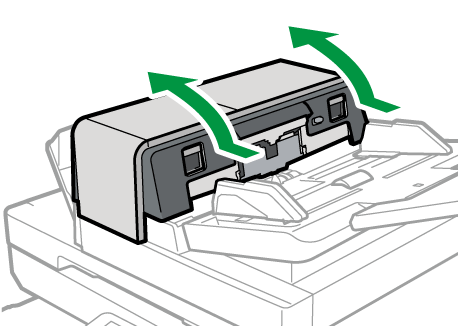
読み取りユニットを開けて作業するときは、指をはさまないように注意してください。 -
上下の読み取りガラスを拭く。
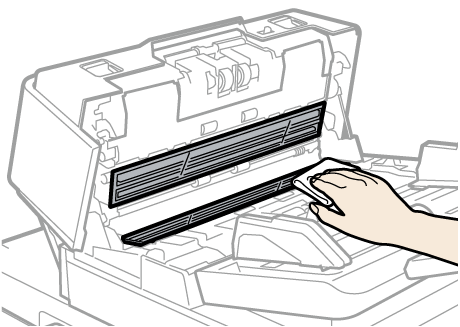
読み取りガラスに傷が付かないように注意して拭いてください。
本機の自動原稿送り装置(ADF)は、日常的な清掃に加え、内部の定期的な清掃が必要です。自動原稿送り装置(ADF)の清掃が必要なタイミングになると、操作部にメッセージが表示されます。
定期的に清掃することで、紙詰まり、コピーした文書やスキャンした画像などの汚れ、原稿の汚れを防ぎます。
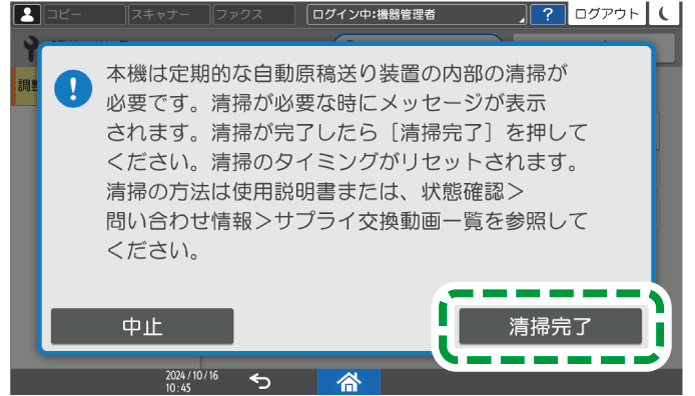
清掃が完了したら、操作部で[清掃完了]を押し、清掃を実施するタイミングをリセットします。
-
自動原稿送り装置(ADF)内部が高温になっている場合があります。自動原稿送り装置(ADF)を使用したあと15分以上待ち、温度が下がってから清掃してください。

-
本機の操作部で[状態確認]
 [保守/問い合わせ/機器情報] [保守/補給] [サプライ交換 動画一覧][自動原稿送り装置(ADF)を清掃する]と押すと、自動原稿送り装置(ADF)を清掃する方法を動画で確認できます。
清掃箇所/清掃方法
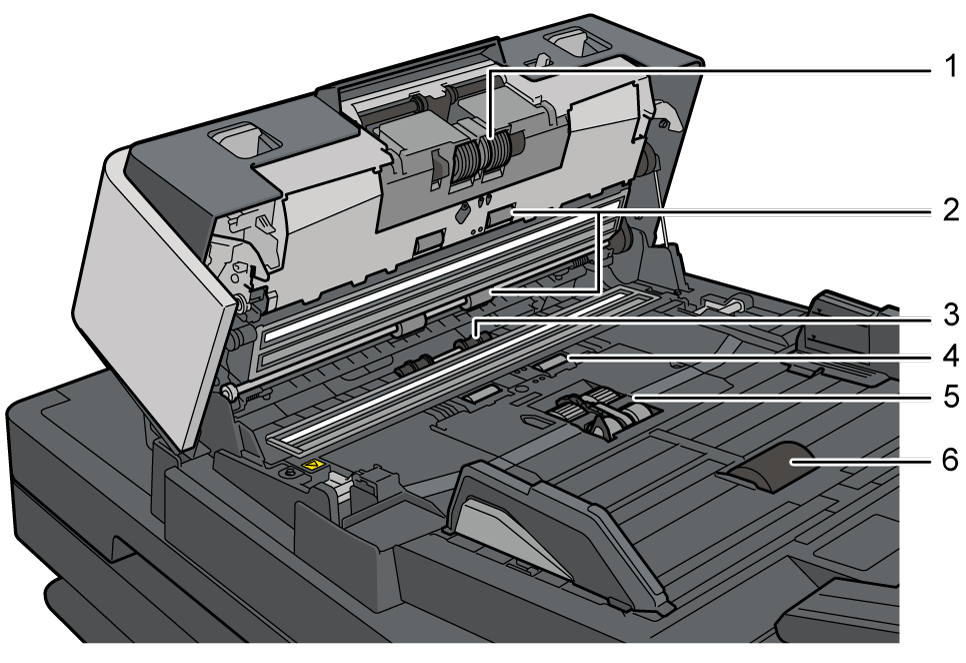
レバーを押して自動原稿送り装置(ADF)の読み取りユニットを開け、ローラー、搬送路、読み取りガラス、超音波センサー、原稿検知センサーを水でぬらして固く絞った布で拭きます。
清掃するときは、指をはさまないように注意してください。
清掃する箇所と清掃手順の詳細は、以下を参照してください。
ローラー
-
ブレーキローラー(2箇所)
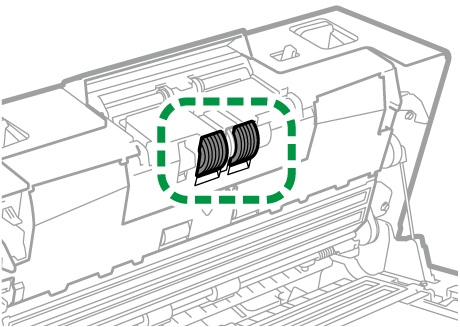
ブレーキローラーは自動原稿送り装置(ADF)から取り外して清掃します。-
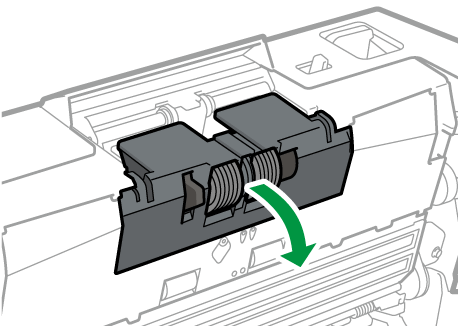
ブレーキローラーのカバーを開く。
-
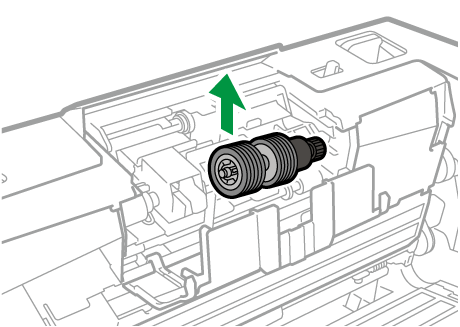
ブレーキローラーを上に持ち上げて、軸の左側を外す。
-
ブレーキローラー軸の右側を抜き取る。
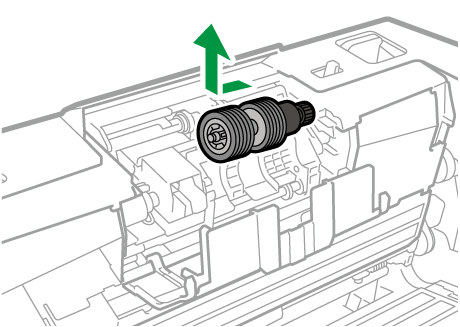
-
ブレーキローラーを清掃する。
手で回転させながら、ローラー表面の溝に沿って汚れやほこりを軽く拭き取ります。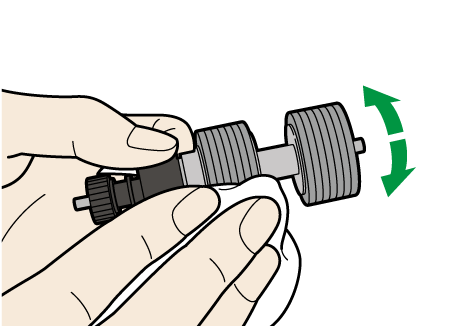
-
水でぬらして固く絞った布で拭いても取れない汚れは、クリーナを少量つけた布で拭きます。
-
中性洗剤は使用しないでください。
-
-
ブレーキローラー軸の先端を、右側の穴に差し込む。

ブレーキローラー軸の先端と、右側の穴は楕円形になっています。軸の先端と穴の形を合わせて差し込んでください。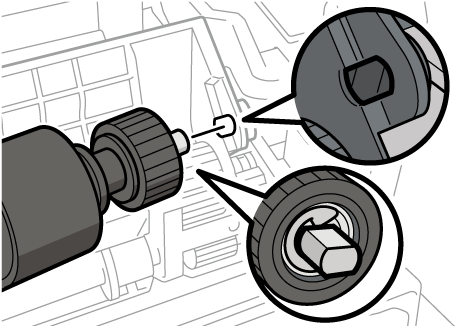
-
ブレーキローラー軸の左側を、くぼみにはめ込む。
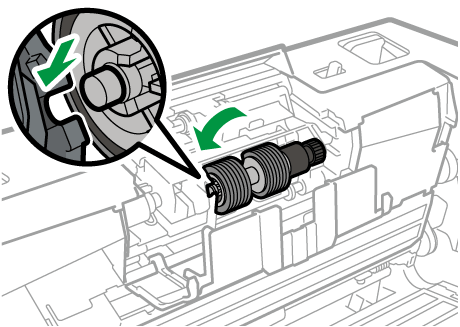
-
ブレーキローラーのカバーを閉じる。
-
-
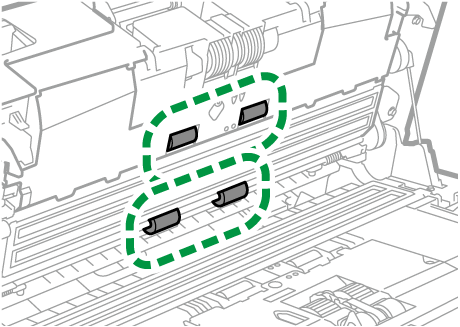
フィードローラー(2箇所)/排出ローラー(2箇所)
-
手で回転させながら、ローラーの表面の汚れやほこりを軽く拭き取ります。
-
フィードローラー、排出ローラーは固いため、力を入れて回してください。
-
ローラーに黒い異物が付着している場合は、十分にふき取ってください。
-
-
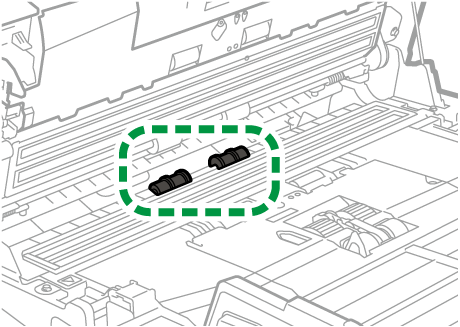
プラスチックローラー(2箇所)
-
ローラーの表面の汚れやほこりを軽く拭き取ります。
-
プラスチックローラーに付いているスポンジをいためないように拭いてください。
-
ローラーに黒い異物が付着している場合は、十分にふき取ってください。
-
-
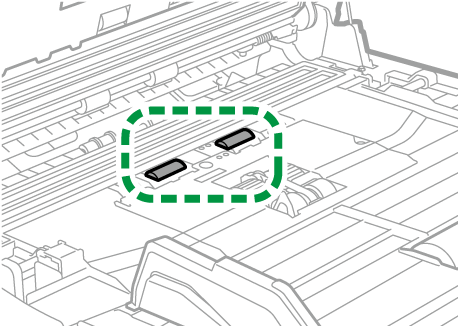
ゴムローラー(2箇所)
-
ローラーの表面の汚れやほこりを軽く拭き取ります。
-
ローラーに黒い異物が付着している場合は、十分にふき取ってください。
-
-
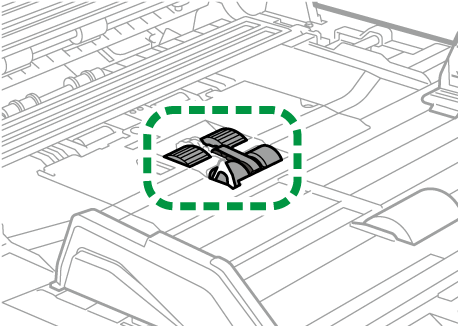
ピックローラー(5箇所)
-
4つのローラーと、中央の細いベルトの5箇所を清掃します。
-
手で回転させながら、汚れやほこりを軽く拭き取ります。
-
表面に溝があるローラーは、溝に沿って拭き取ります。
-
ローラーに黒い異物が付着している場合は、十分にふき取ってください。
-
-
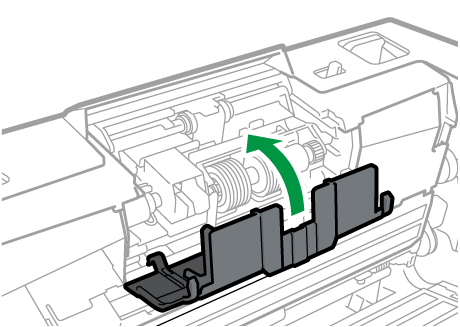
シュートローラー(1箇所)
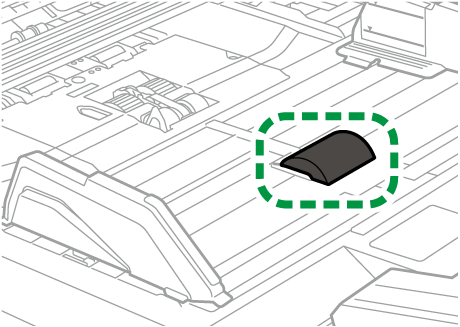
シュートローラーカバーを以下のイラストのように開いて手で押さえたまま、内側にあるローラーの表面の汚れやほこりを軽く拭き取ります。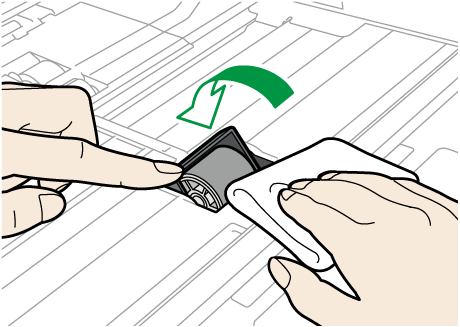
ローラーに黒い異物が付着している場合は、十分にふき取ってください。
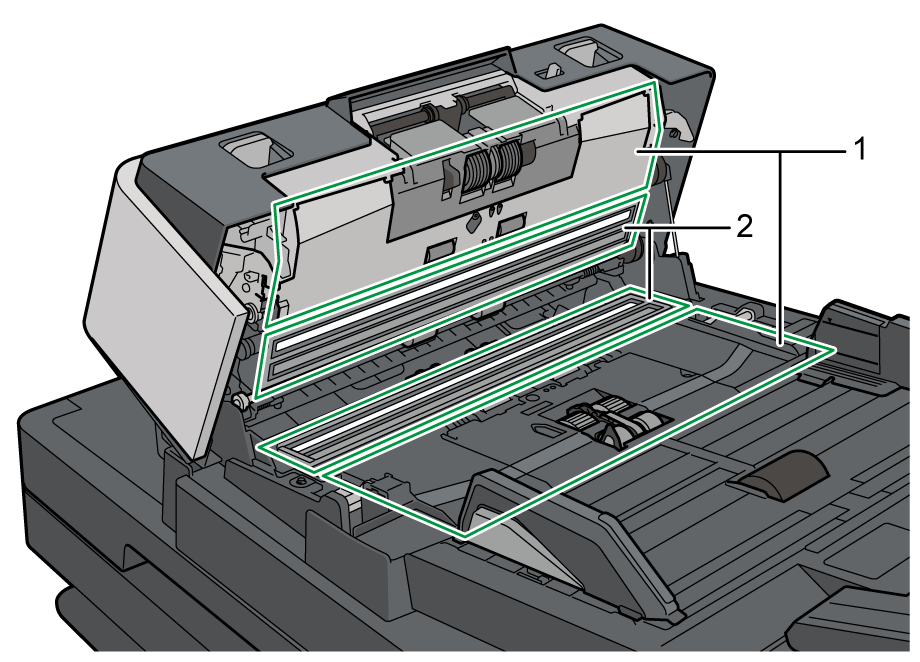
搬送路/読み取りガラス
-
搬送路
-
読み取りガラス
上下の搬送路/読み取りガラスの表面に付着した汚れやほこりを軽く拭き取ります。
ガラスに傷が付かないように注意してください。
超音波センサー/原稿検知センサー
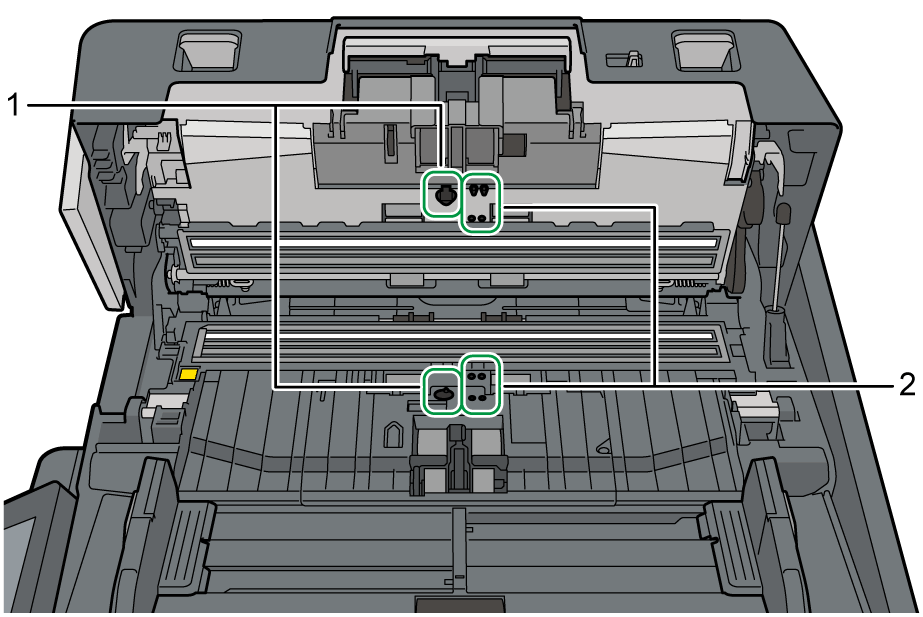
-
超音波センサー
-
原稿検知センサー
超音波センサー/原稿検知センサーの表面に付着した汚れやほこりを軽く拭き取ります。
布で拭き取りにくいときは、綿棒を使用します。
清掃が完了したら、読み取りユニットを閉じ、以下の手順で清掃を実施するタイミングをリセットします。
-
ホーム画面で[設定]を押す。
ホーム画面に[設定]アイコンが表示されていないときは、左右にフリックしてアイコンを探します。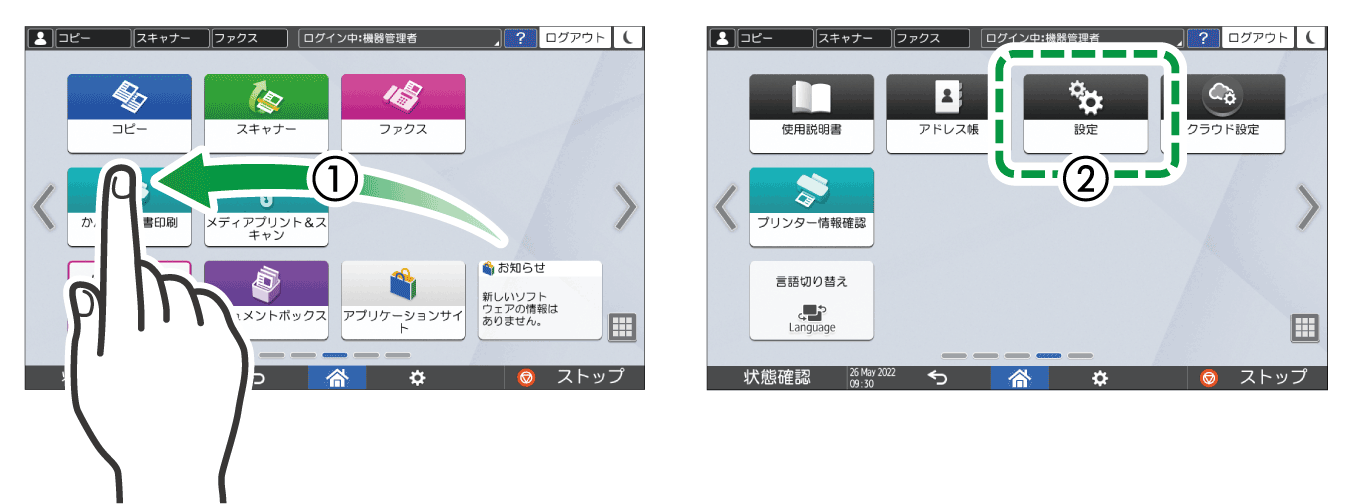
-
[調整/管理]
[自動原稿送り装置の清掃]と押す。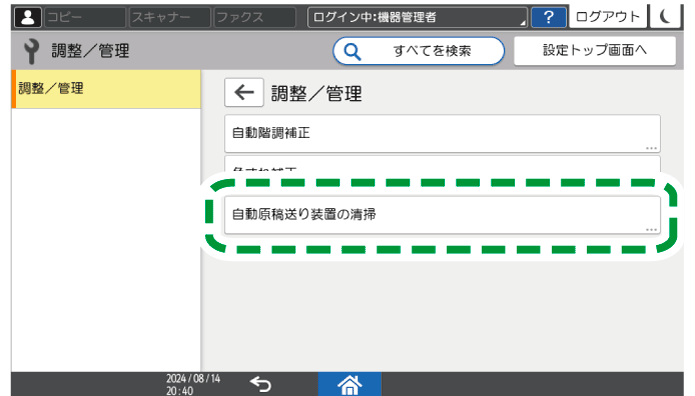
-
[清掃完了]を押す。
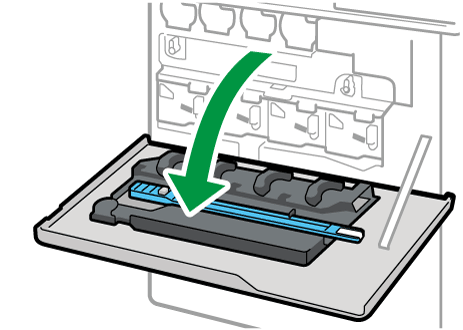

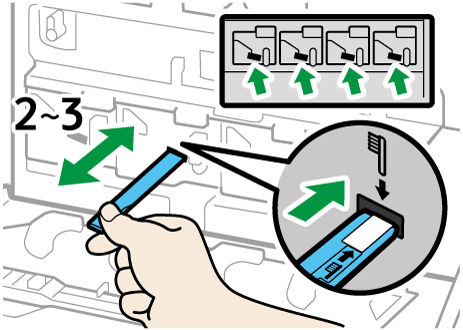
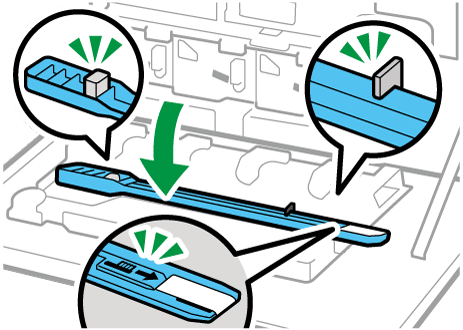
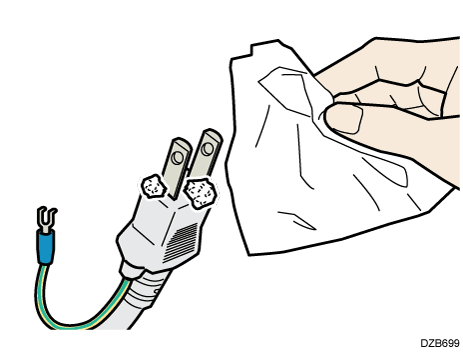
電源プラグは安全のため年1回以上清掃してください。
乾いた布で、ほこりを取り除きます。
-
電源プラグをコンセントから抜くときは、電源を切ってください。
電源の入れかた、切りかた -
電源を切るとき、電源プラグを抜くときは、ファクス画面のメモリー残量が100%であることを確認してください。電源を切ったり、電源プラグを抜いて約1時間経過すると、ファクスのメモリーに蓄積されている文書はすべて消去されます。消去された文書があると、主電源を入れたとき自動的に「電源断レポート」が印刷されます。このレポートで消去された文書の一覧を確認できます。
レポートやメールでエラーが通知されたとき
-
電源プラグを清掃したあとは、電源コードセットが本体にしっかりと接続されていることを確認してからコンセントに接続してください。

 |
|
|
|