
ネットワークプリンター用のプリンタードライバーをインストールする
プリントサーバーを使用してクライアントから印刷するには、ネットワークプリンターのポートを追加してからプリンタードライバーをインストールします。

-
プリンタードライバーをインストールする前に、プリントサーバーを正しく設定してください。詳しくは、プリントサーバーでプリンターを共有するを参照してください。
プリントサーバー上で共有するネットワークプリンターを追加します。
-
「デバイスとプリンター」画面を表示する。
Windows 11
-
[スタート]で[すべてのアプリ]
 [Windowsツール] [コントロールパネル]とクリックする。
 -
[デバイスとプリンターの表示]をクリックする。
Windows 10(バージョン1703以降)、Windows Server 2019/2022
-
[スタート]で[Windowsシステムツール]
[コントロールパネル]とクリックする。 -
[デバイスとプリンターの表示]をクリックする。
Windows 10(バージョン1703よりも前)、Windows Server 2016
-
[スタート]を右クリックし、[コントロールパネル]をクリックする。
-
[デバイスとプリンターの表示]をクリックする。
Windows 8.1、Windows Server 2012/2012 R2
-
チャームバーで[設定]
[コントロールパネル]とクリックする。 -
[デバイスとプリンターの表示]をクリックする。
-
-
共有するプリンターのアイコンを右クリックし、[プリンターのプロパティ]を選択する。
-
[共有]タブの[このプリンターを共有する]にチェックを付け、[共有名]を入力し、[OK]をクリックする。
-
パソコンにCD-ROMをセットする。
自動的に画面が表示されないときは、CD-ROMのWindowsフォルダーにある[Setup.exe]をダブルクリックしてください。 -
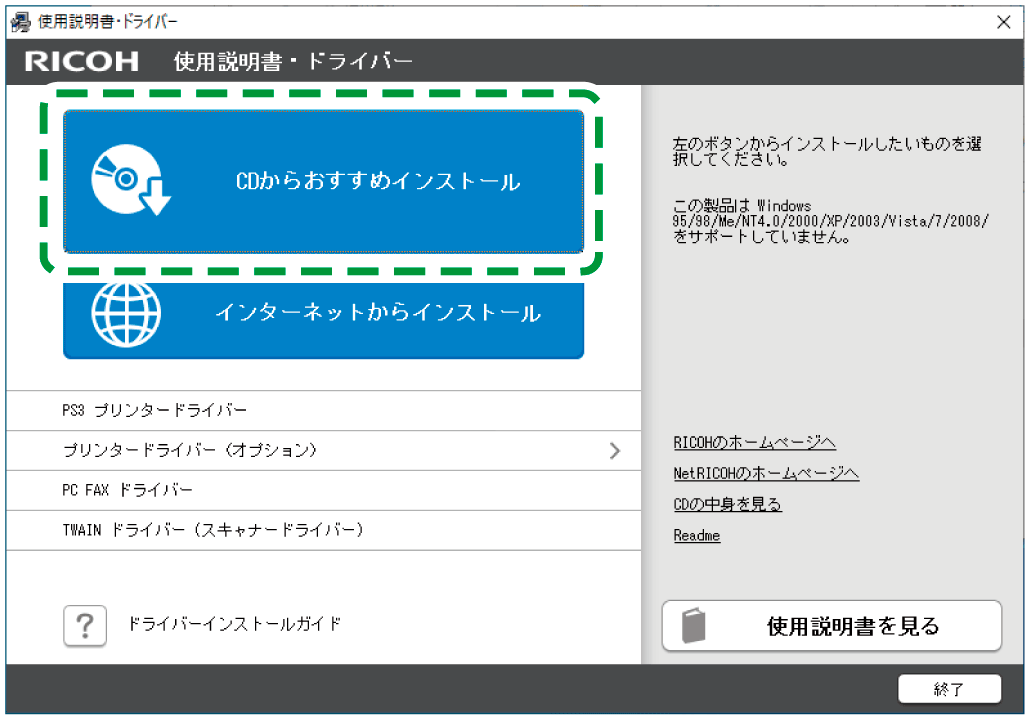
[CDからおすすめインストール]をクリックする。
-
[ネットワーク接続のプリンター]をクリックする。
-
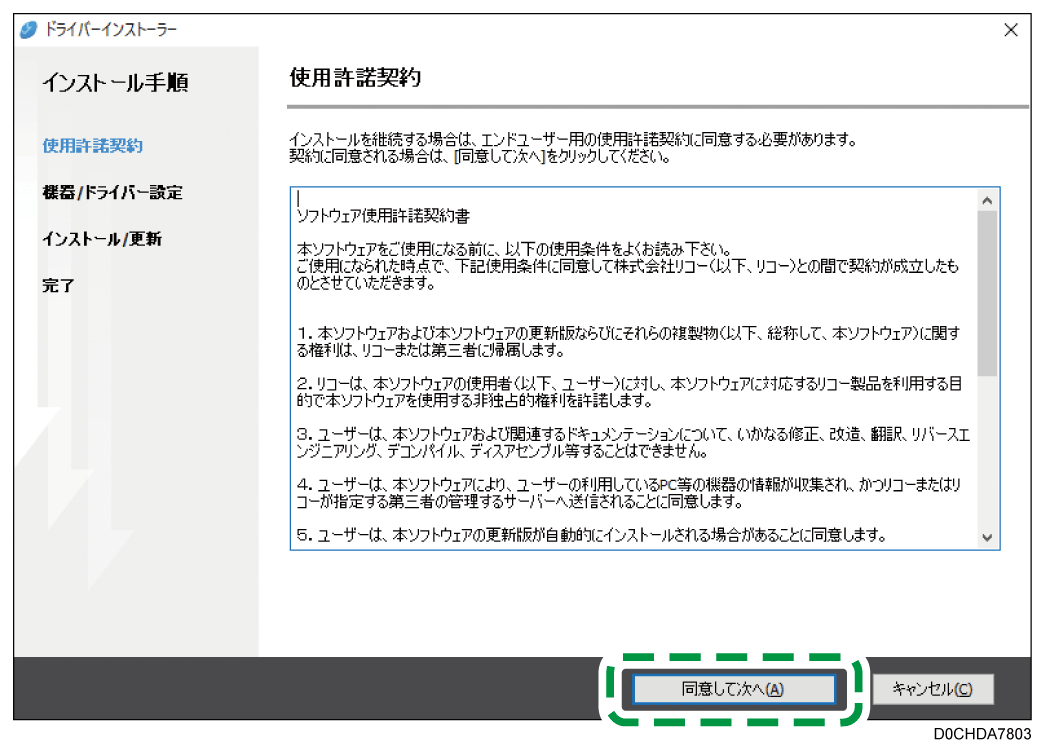
[使用許諾契約]画面で[同意して次へ]をクリックする。
-
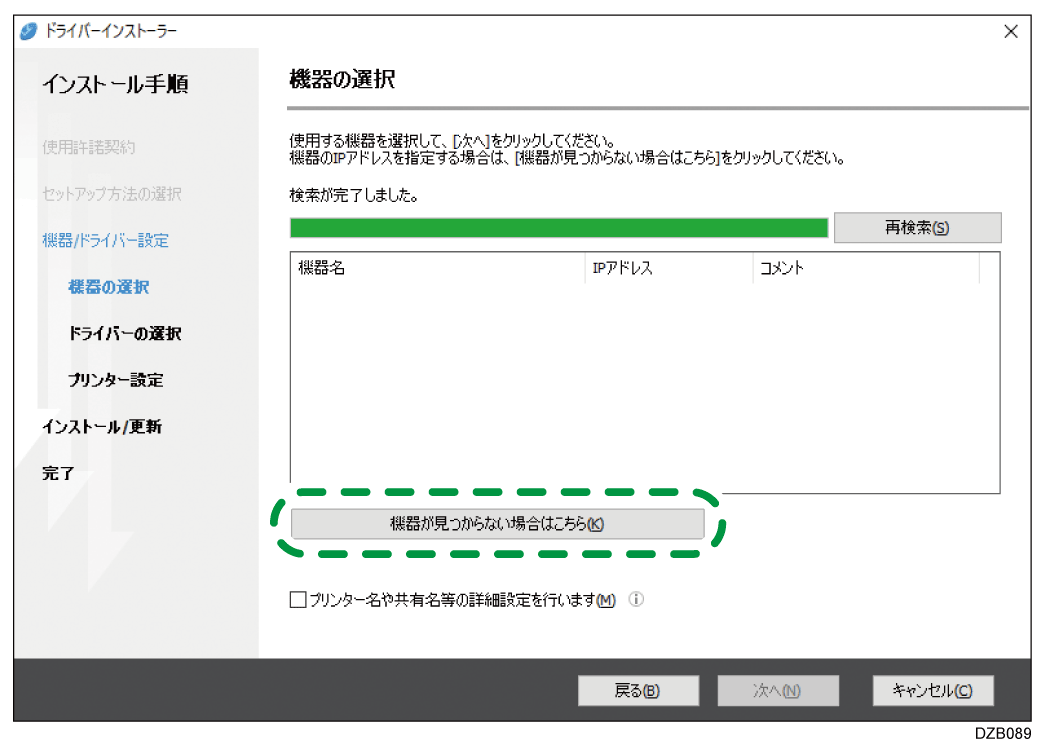
[機器が見つからない場合はこちら]をクリックする。
-
「ネットワーク接続エラー」画面が表示されたときは、[OK]をクリックします。
-
-
[手動で機器を設定する]を選択し、[次へ]をクリックする。
-
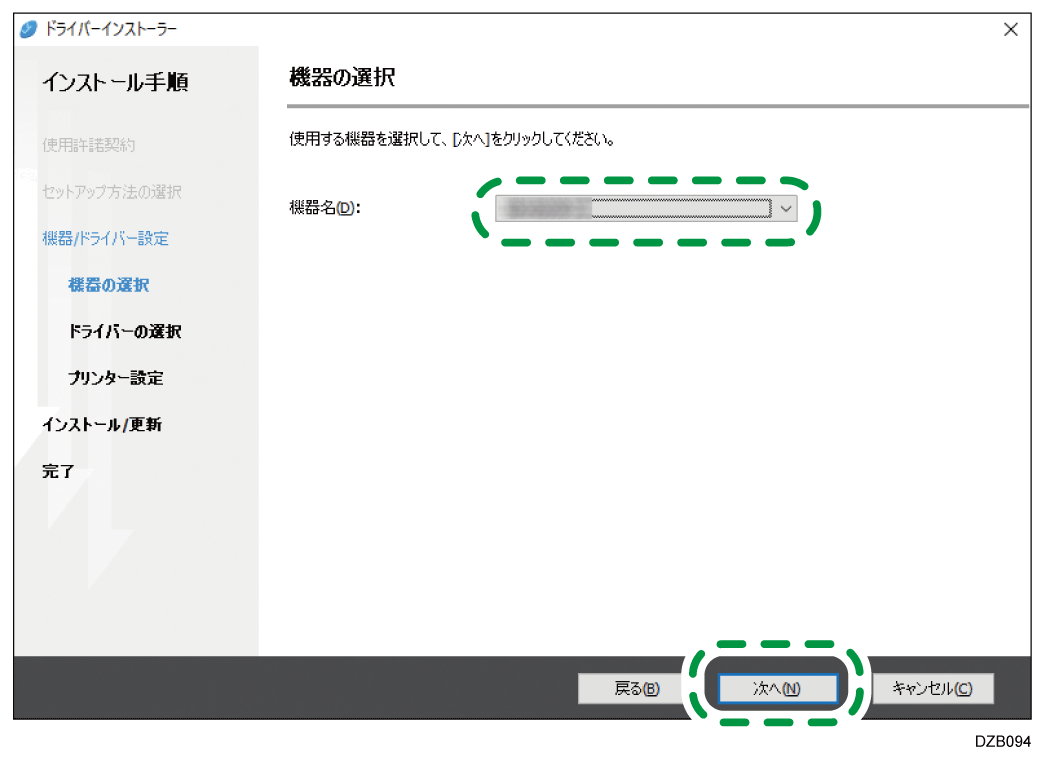
本機を選択し、[次へ]をクリックする。
-
「プリンター設定」画面で[ポートの追加]をクリックする。

-
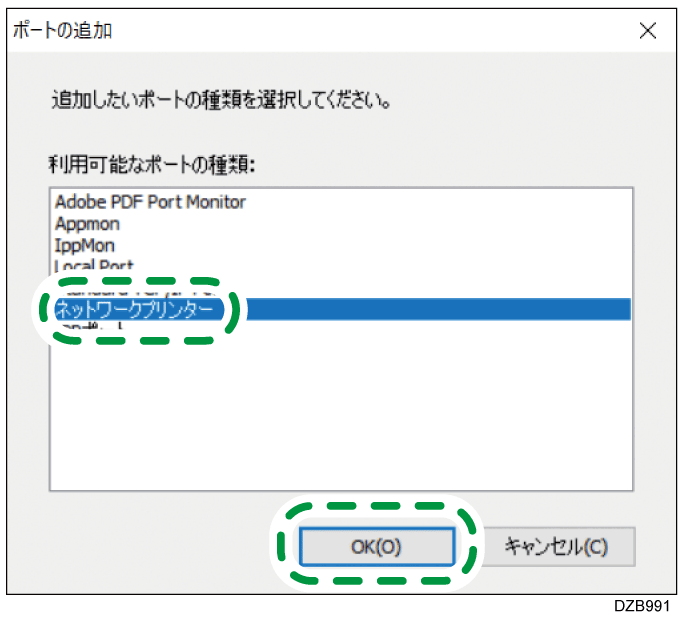
[ネットワークプリンター]を選択し、[OK]をクリックする。
-
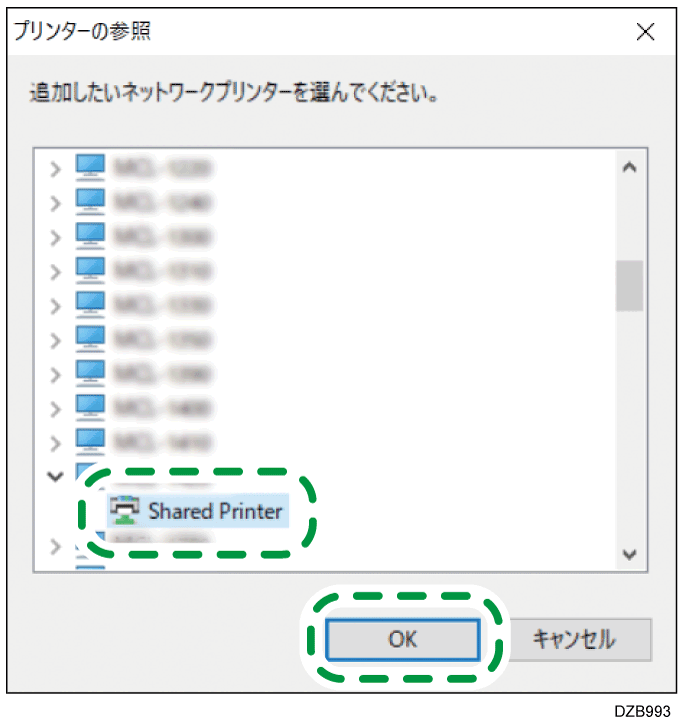
ネットワークプリンターを選択し、[OK]をクリックする。
-
「プリンター設定」画面の「ポート名」に使用するプリンターのパスが表示されていることを確認する。
-
必要に応じて「詳細設定」の項目を設定し、[次へ]をクリックする。
プリンタードライバーのインストールが開始されます。 -
リコーカンタンドライバーインストーラーをインストールするか選択する画面が表示されたときは、インストールするかしないかを選択する。
インストールするときは[リコーカンタンドライバーインストーラーをインストールする]のチェックボックスにチェックを入れて[次へ]をクリックします。画面の指示に従ってリコーカンタンドライバーインストーラーをインストールしてください。
インストールしないときはチェックを外して[次へ]をクリックします。 -
インストールが終わったら、[終了]をクリックする。

-
ネットワークプリンターを使用するときは、クライアントに印刷通知されないことがあります。
-
パソコンにCD-ROMをセットする。
自動的に画面が表示されないときは、CD-ROMのWindowsフォルダーにある[Setup.exe]をダブルクリックしてください。 -
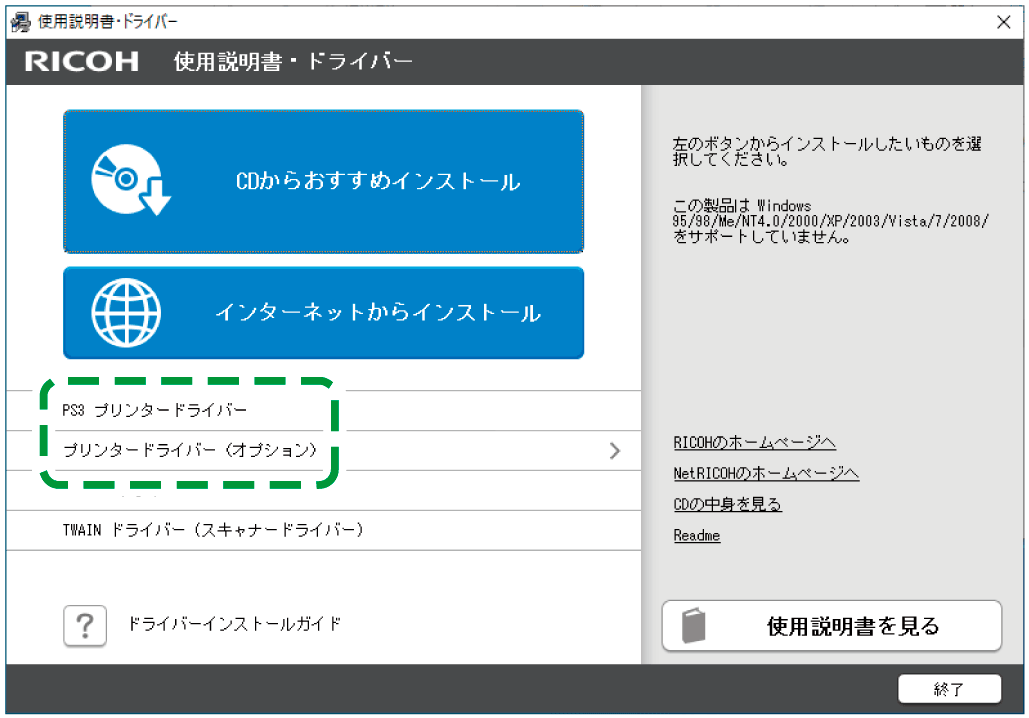
[PS3 プリンタードライバー]または[プリンタードライバー(オプション)]をクリックする。
-
PostScript 3プリンタードライバーをインストールするときは、[PS3 プリンタードライバー]をクリックします。
-
PCL 6プリンタードライバーをインストールするときは、[プリンタードライバー(オプション)]
 [PCL 6 プリンタードライバー]とクリックします。
 -
RP-GL/2プリンタードライバーをインストールするときは、[プリンタードライバー(オプション)]
[RP-GL/2 プリンタードライバー]とクリックします。
-
-
[使用許諾契約]画面で[同意して次へ]をクリックする。
-
[機器が見つからない場合はこちら]をクリックする。
-
「ネットワーク接続エラー」画面が表示されたときは、[OK]をクリックします。
-
-
[手動で機器を設定する]を選択し、[次へ]をクリックする。
-
本機を選択し、[次へ]をクリックする。
-
「プリンター設定」画面で[ポートの追加]をクリックする。
-
[ネットワークプリンター]を選択し、[OK]をクリックする。
-
ネットワークプリンターを選択し、[OK]をクリックする。
-
「プリンター設定」画面の「ポート名」に使用するプリンターのパスが表示されていることを確認する。
-
必要に応じて「詳細設定」の項目を設定し、[次へ]をクリックする。
プリンタードライバーのインストールが開始されます。
PCL6、RP-GL/2プリンタードライバーは、手順14へ進みます。-
詳細設定の要否は管理者に確認してください。
-
-
[オプション構成の設定]をクリックする。
-
[オプション構成]タブで、本機に装着されているオプションが選択されているか確認し、[OK]
[次へ]をクリックする。 -
リコーカンタンドライバーインストーラーをインストールするか選択する画面が表示されたときは、インストールするかしないかを選択する。
インストールするときは[リコーカンタンドライバーインストーラーをインストールする]のチェックボックスにチェックを入れて[次へ]をクリックします。画面の指示に従ってリコーカンタンドライバーインストーラーをインストールしてください。
インストールしないときはチェックボックスを外して[次へ]をクリックします。 -
インストールが終わったら、[終了]をクリックする。
-
ネットワークプリンターを使用するときは、クライアントに印刷通知されないことがあります。
-
ダウンロードしたファイルをダブルクリックする。
-
インストール先を確認し、[Extract]をクリックする。
-
「セキュリティの警告」画面が表示されたときは、[実行]をクリックします。
-
「ユーザーアカウント制御」画面が表示されたときは、[はい]または[許可]をクリックします。
-
-
「使用許諾契約」画面で[同意して次へ]をクリックする。
-
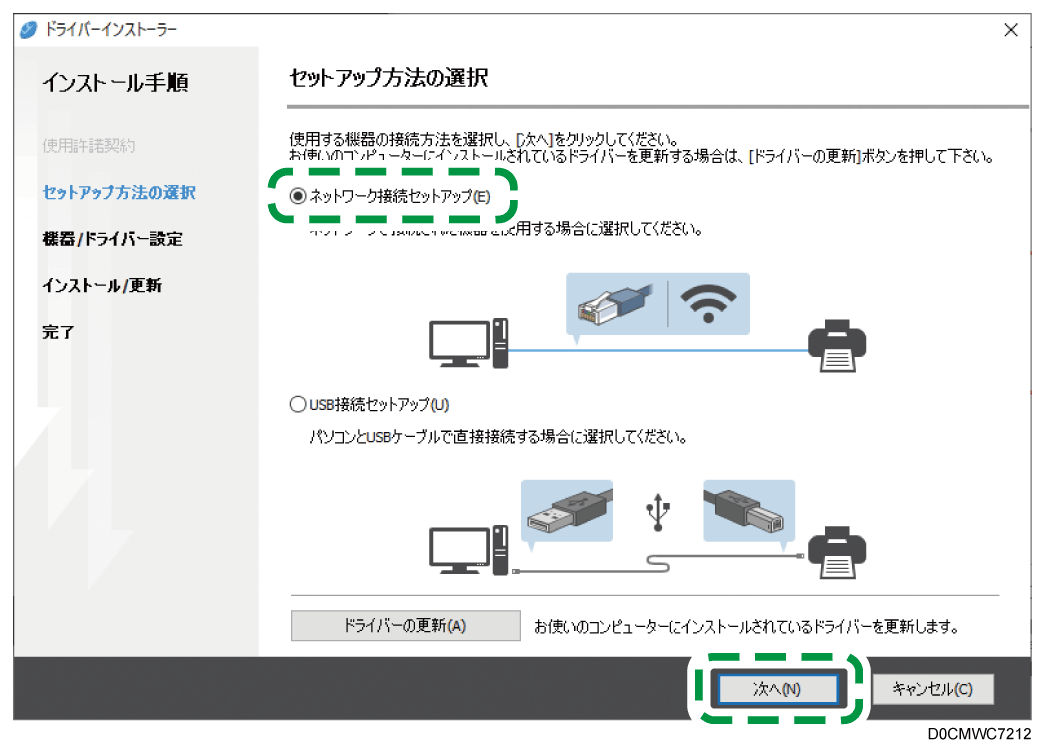
[ネットワーク接続セットアップ]を選択し、[次へ]をクリックする。
-
[機器が見つからない場合はこちら]をクリックする。
-
「ネットワーク接続エラー」画面が表示されたときは、[OK]をクリックします。
-
-
[手動で機器を設定する]を選択し、[次へ]をクリックする。
-
[機器の選択]画面が表示されたときは、本機を選択し、[次へ]をクリックする。
-
「プリンター設定」画面で[ポートの追加]をクリックする。
-
[ネットワークプリンター]を選択し、[OK]をクリックする。
-
ネットワークプリンターを選択し、[OK]をクリックする。
-
「プリンター設定」画面の「ポート名」に使用するプリンターのパスが表示されていることを確認する。
-
必要に応じて「詳細設定」の項目を設定し、[次へ]をクリックする。
プリンタードライバーのインストールが開始されます。
RPCS、PCL6、RP-GL/2プリンタードライバーは、手順15へ進みます。-
詳細設定の要否は管理者に確認してください。
-
-
[オプション構成の設定]をクリックする。
-
[オプション構成]タブで、本機に装着されているオプションが選択されているか確認し、[OK]
[次へ]をクリックする。 -
インストールが終わったら、[終了]をクリックする。
-
ネットワークプリンターを使用するときは、クライアントに印刷通知されないことがあります。