
文書管理者としてフォルダーを管理する
パスワードが設定されたユーザーフォルダーは、文書管理者、または文書管理者と同等の権限を持つカスタム権限管理者が管理します。
不要なフォルダーの削除や、ユーザーがパスワードを忘れたときのパスワード変更、誤操作によりフォルダーがロックされたときの解除ができます。
-
文書管理者としてログインする。
カスタム権限管理者が登録されているときは、文書操作権限を持つカスタム権限管理者でログインしても操作できます。
文書管理者、カスタム権限管理者については、以下を参照してください。
標準権限管理者を登録する
カスタム権限管理者を登録する -
ホーム画面で[ドキュメントボックス]を押す。
-
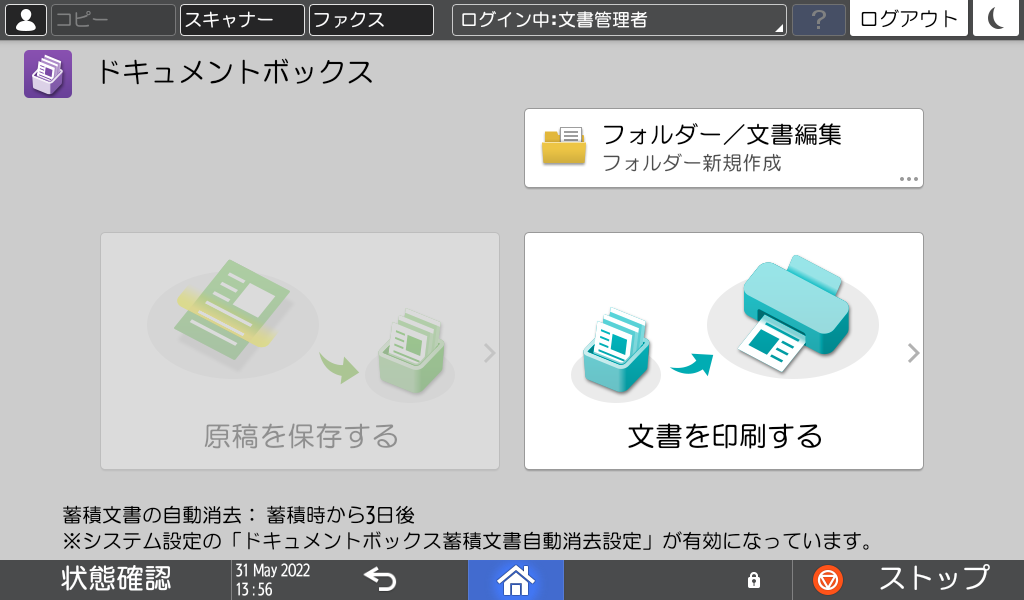
ドキュメントボックス画面で[フォルダー/文書編集]を押す。
-
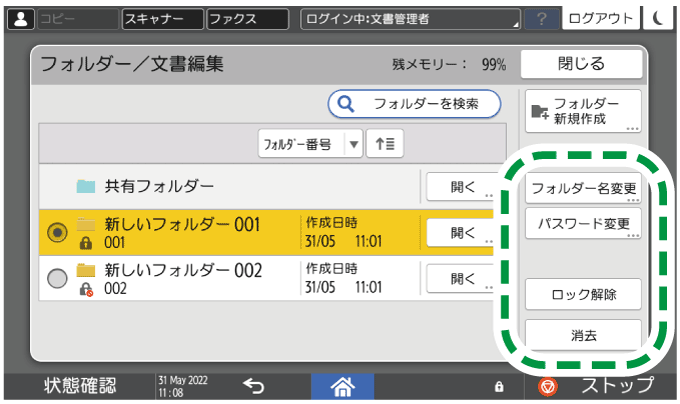
対象フォルダーを選択し、操作キーを押す。
-
[フォルダーを検索]を押すと、フォルダー名または番号で検索できます。
-
パスワードが設定されているフォルダーには、
 が表示されています。
 -
以下の項目を操作できます。
-
フォルダー名変更:フォルダー名を変更します。
-
パスワード変更:新しいパスワードを入力します。
-
ロック解除:ロックされたフォルダーのロックを解除します。ロックされたフォルダーには
 が表示されています。ロックを解除するとがに変わります。
 -
消去:フォルダーを削除します。フォルダーを削除すると、フォルダー内の文書はすべて削除されます。
-
-
-
[閉じる]を押す。
-
フォルダーの操作が終わったら、[ホーム](
 )を押す。
)を押す。 -
ログアウトする。

-
Web Image Monitorからもユーザーフォルダーを操作できます。文書管理者、または文書管理者と同等の権限を持つカスタム権限管理者としてログインし、操作してください。
ドキュメントボックスの文書にWebブラウザーからアクセスする