
写真や名刺、領収書などの小さな原稿をスキャンする
小さいサイズの原稿を原稿ガラスにセットし、サイズを指定して読み取ります。
- 定規などを使用して原稿の縦と横のサイズを確認する。
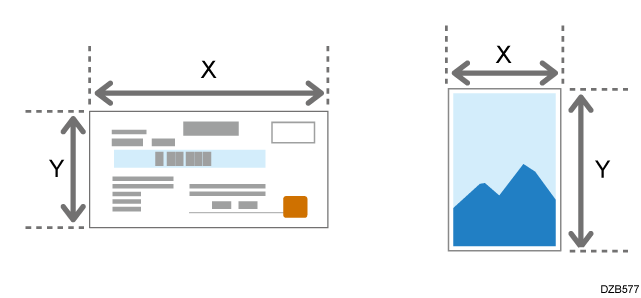
-
ホーム画面で[スキャナー]を押す。
- スキャナー画面で[送信設定]を押す。

- [読み取りサイズ]
 [不定形サイズ]と押す。
 - 手順1で確認したXとYの値を入力し、次の画面へ進む。
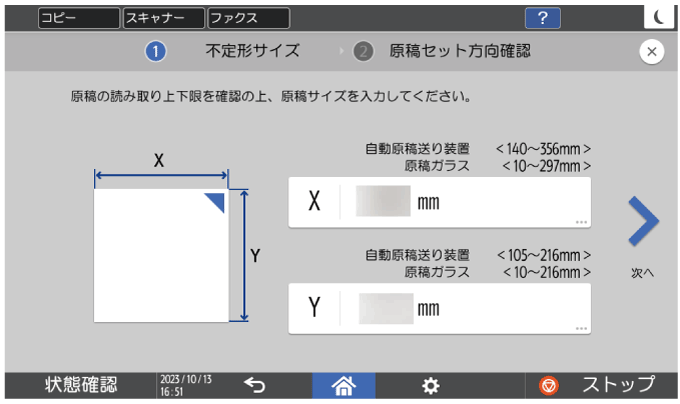
- 測定したときのXとYの向きを変えないように、原稿ガラスに原稿をセットし、[OK]を押す。
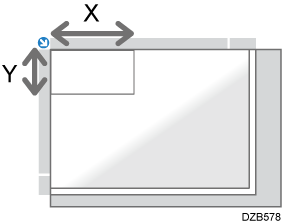
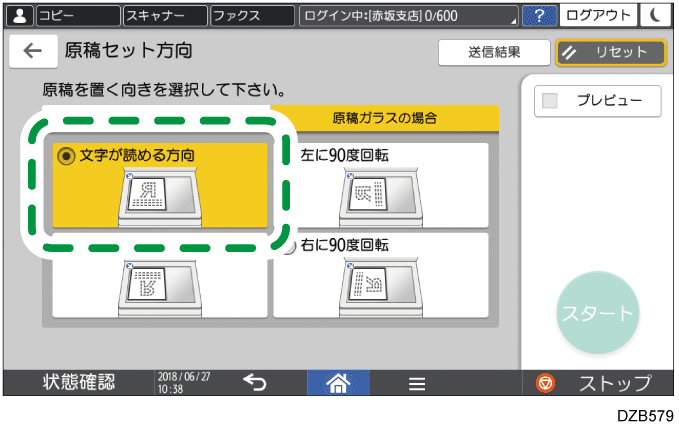
原稿ガラスに原稿をセットする - [原稿セット方向]を押し、[文字が読める方向]を選択する。
- スキャンした文書の用途に合わせて読み取りの設定をする。
原稿に合った画質や濃度でスキャンする
ファイル形式やファイル名を指定してスキャンする - スキャンした文書をメールアドレスに送信するときは、[送信者]を押し、送信者を指定する。
ログインして本機を使用しているときは、ログインしているユーザーが送信者になります。
原稿をスキャンしてメールで送信する - スキャナー画面で宛先を指定し、[スタート]を押す。
- すべての原稿の読み取りが終わったら、[読取終了]を押す。