
ドライバーを更新したい(Windows)
最新のドライバーは、以下の方法で入手できます。
-
リコーカンタンドライバーインストーラーを使用してダウンロードする(プリンタードライバーのみ)
-
リコーのホームページからダウンロードする

-
ドライバーを更新、削除するときは管理者権限が必要です。Administratorsグループのメンバーとしてログオンしてください。
-
ドライバーを更新するときは、インストール済みのドライバーと同じ機器、種類のドライバーを選択してください。異なるドライバーで更新すると、エラーの原因になります。

-
ドライバーの更新や削除するときに、[ユーザーアカウント制御]ダイアログが表示されたときは、[続行]または[はい]をクリックします。
-
ドライバーの更新や削除するときに、[Windowsセキュリティ]ダイアログが表示されたときは、[このドライバー ソフトウェアをインストールします]をクリックします。
インストール済みのリコーカンタンドライバーインストーラーを起動して、プリンタードライバーを更新します。インストーラーを新たにダウンロードするときは、以下を参照してください。
リコーカンタンドライバーインストーラーを使用してプリンタードライバーをインストールする
-
[スタート]メニューまたはデスクトップのショートカットから、プリンタードライバーインストーラーを起動する。

最新バージョンが確認されます。 -
「使用許諾契約書」画面で[同意して次へ]をクリックする。
-
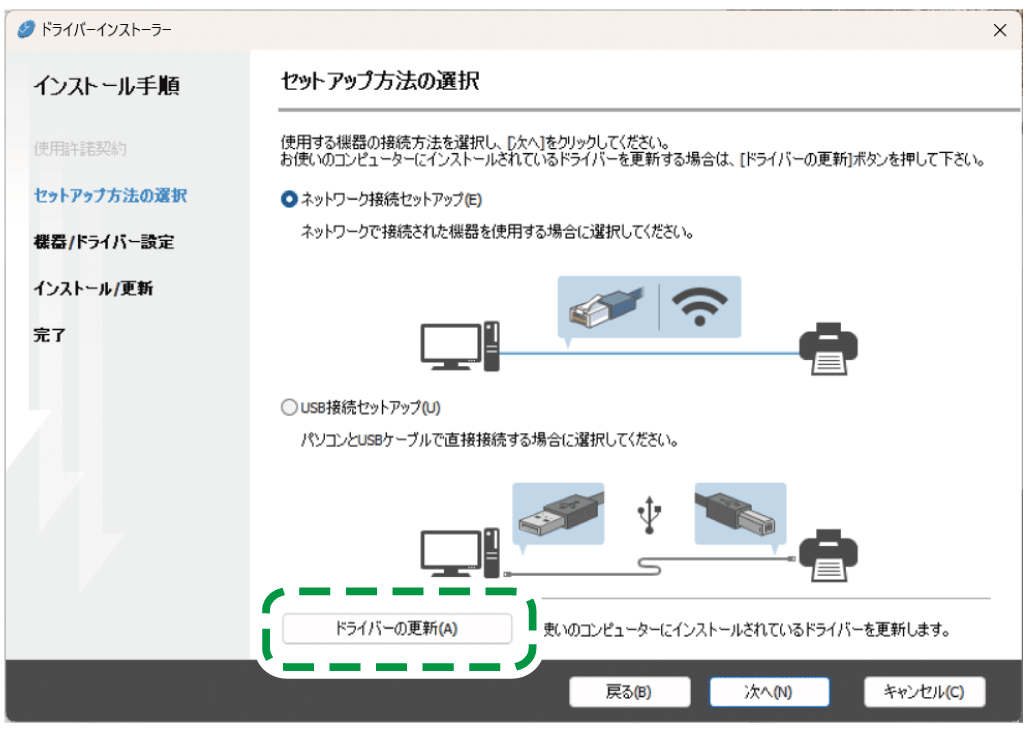
[ドライバーの更新]をクリックする。
-
画面の指示に従ってドライバーを更新する。
最新のドライバーをダウンロードし、[プリンターのプロパティ]から更新します。
-
「デバイスとプリンター」画面を表示する。
Windows 11、Windows Server 2025
-
[スタート]で[すべてのアプリ]
 [Windowsツール] とクリックする。
 -
[コントロールパネル]または[Control Panel]をダブルクリックする。
-
[デバイスとプリンターの表示]
[プリンターとスキャナー]をクリックする。
Windows 10(バージョン1703以降)、Windows Server 2019/2022
-
[スタート]で[Windowsシステムツール]
[コントロールパネル]とクリックする。 -
[デバイスとプリンターの表示]をクリックする。
Windows 10(バージョン1703よりも前)、Windows Server 2016
-
[スタート]を右クリックし、[コントロールパネル]をクリックする。
-
[デバイスとプリンターの表示]をクリックする。
-
-
本機をクリックし、[プリンターのプロパティ]をクリックする。
Windows 11、Windows Server 2025以外のOSでは本機を右クリックし、[プリンターのプロパティ]をクリックします。 -
[詳細設定]タブで[新しいドライバー...]
 [次へ]とクリックする。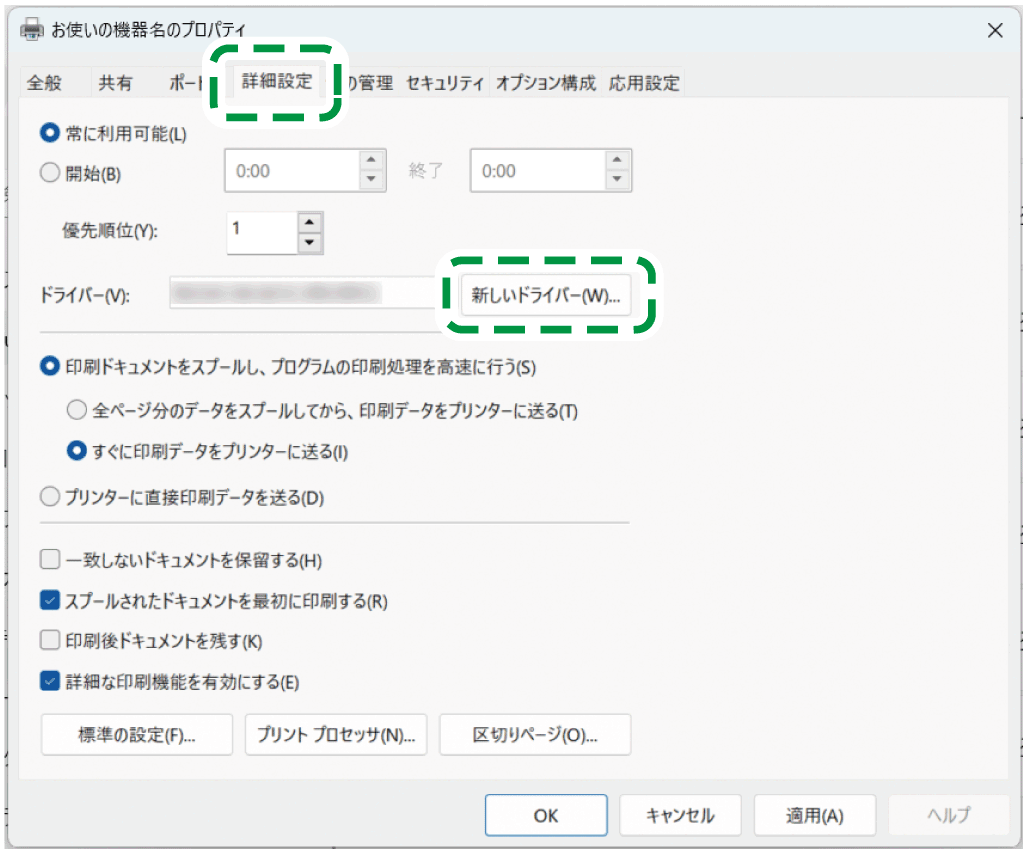
-
[ディスク使用...]
[参照...]をクリックし、更新するドライバーを指定して、[OK]をクリックする。 -
本機を選択し、[次へ]をクリックする。
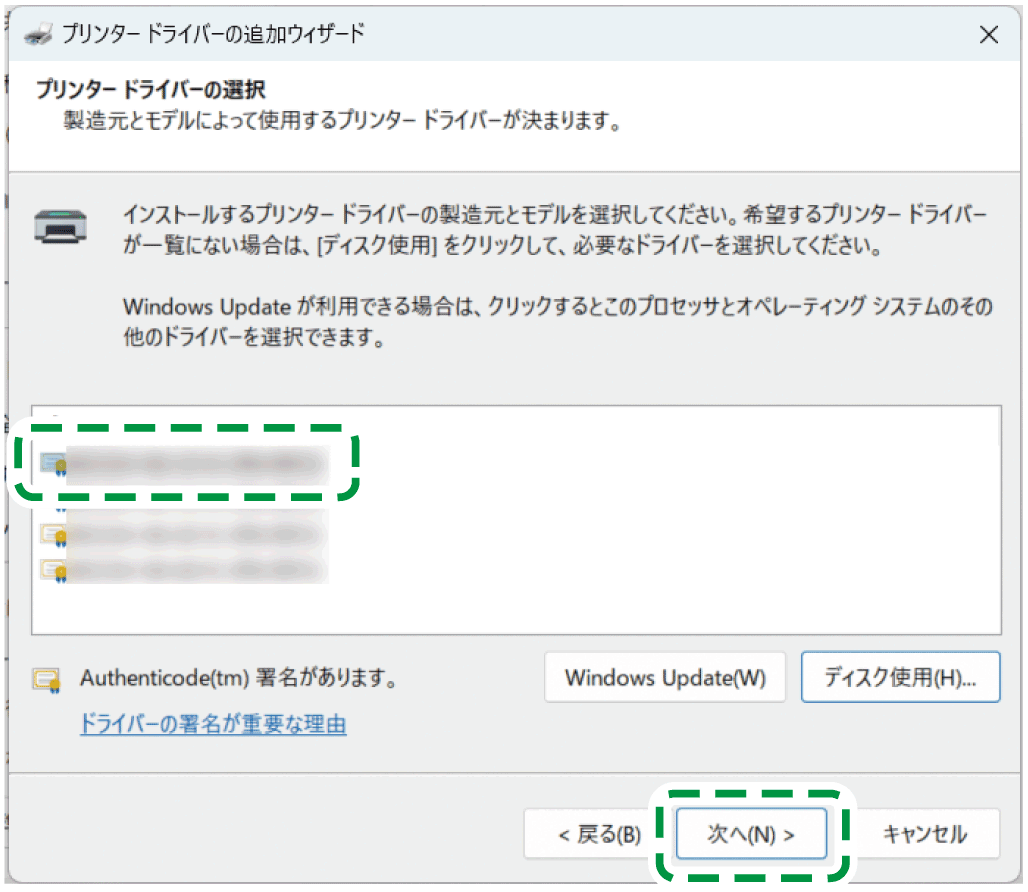
-
[完了]
[適用]をクリックする。 -
[OK]をクリックして、プロパティを閉じる。
旧バージョンのドライバーを削除してから、最新のTWAINドライバーをインストールします。
-
旧バージョンのプリンタードライバーを削除する。
ドライバーを削除したい(Windows) -
リコーのホームページで最新のドライバーを入手する。
ダウンロードページ(https://www.ricoh.co.jp/download/)にアクセスし、最新のドライバーをダウンロードします。 -
最新のドライバーをインストールする。
TWAINドライバーをインストールする
最新のドライバーをダウンロードし、[プリンターのプロパティ]から更新します。
-
「デバイスとプリンター」画面を表示する。
Windows 11、Windows Server 2025
-
[スタート]で[すべてのアプリ]
[Windowsツール] とクリックする。 -
[コントロールパネル]または[Control Panel]をダブルクリックする。
-
[デバイスとプリンターの表示]
[プリンターとスキャナー]をクリックする。
Windows 10(バージョン1703以降)、Windows Server 2019/2022
-
[スタート]で[Windowsシステムツール]
[コントロールパネル]とクリックする。 -
[デバイスとプリンターの表示]をクリックする。
Windows 10(バージョン1703よりも前)、Windows Server 2016
-
[スタート]を右クリックし、[コントロールパネル]をクリックする。
-
[デバイスとプリンターの表示]をクリックする。
-
-
本機をクリックし、[プリンターのプロパティ]をクリックする。
Windows 11、Windows Server 2025以外のOSでは本機を右クリックし、[プリンターのプロパティ]をクリックします。 -
[詳細設定]タブで[新しいドライバー...]
[次へ]とクリックする。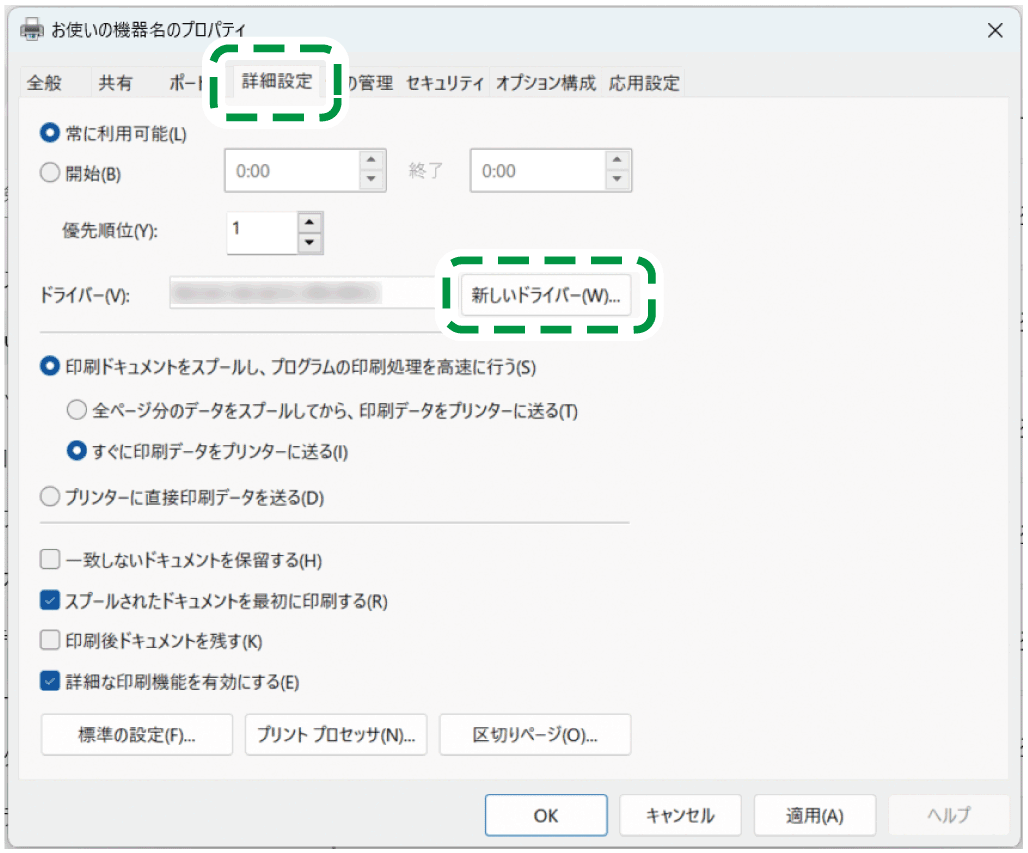
-
[ディスク使用...]
[参照...]をクリックし、更新するドライバーを指定して、[OK]をクリックする。 -
本機を選択し、[次へ]をクリックする。
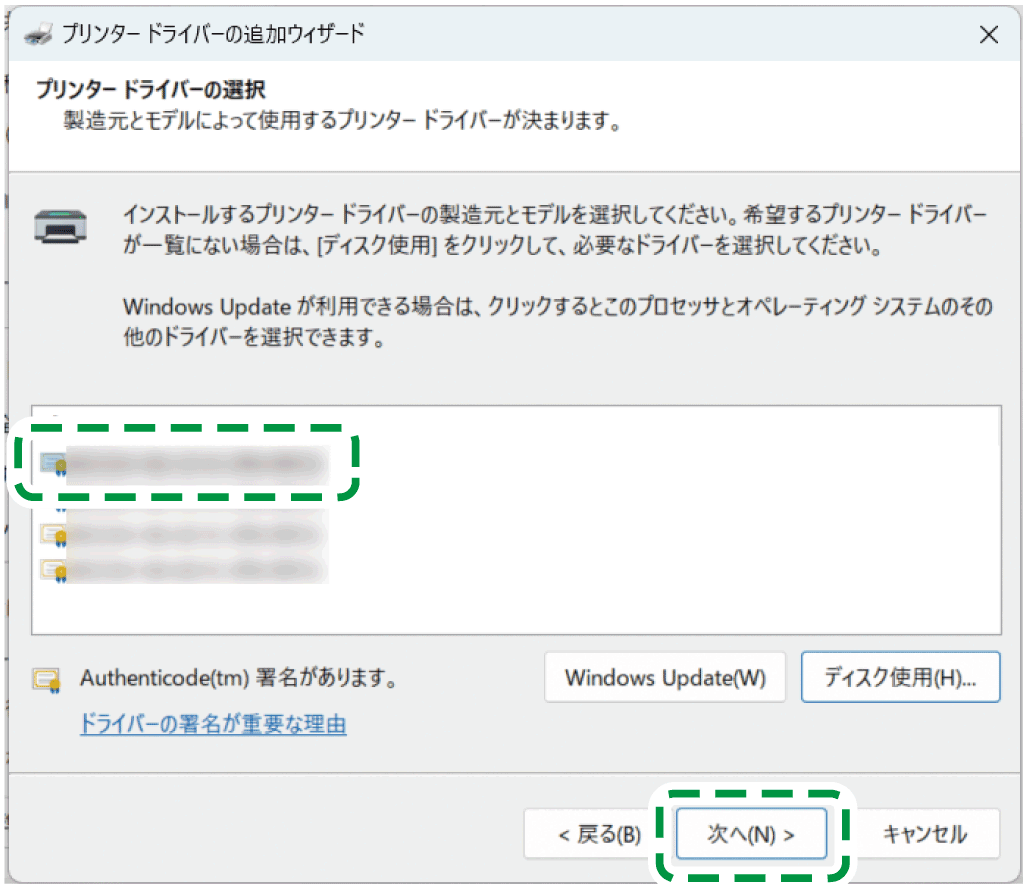
-
[完了]
[適用]をクリックする。 -
[OK]をクリックして、プロパティを閉じる。