
プリントサーバーでプリンターを共有する
プリントサーバーのポートを使用して、ネットワーク上の別のパソコンから本機で印刷できます。本機がネットワークに接続されていなくても印刷できます。
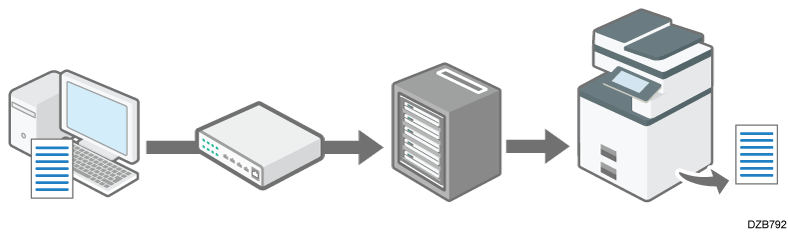
-
Windowsのプリントサーバーを使用するときは、サーバー上でプリンターの共有設定をしてから、本機のプリンタードライバーをインストールします。
-
その他のプリントサーバーを使用するときは、プリントサーバー製品の使用説明書を参照してください。
- サーバーコンピューターのWindowsに管理者としてログオンし、プリンタードライバーをインストールする。
- [スタート]を右クリックし、[システム]
 [Bluetoothとデバイス][プリンターとスキャナー]とクリックして[プリンターとスキャナー]画面を表示する。
使用しているOSによっては、[プリンターとスキャナー]画面の代わりに[デバイスとプリンター]画面を表示します。
Windows 10(バージョン1703 以降)、Windows Server 2019/2022
-
[スタート]で[Windows システムツール]
 [コントロールパネル]とクリックする。
 -
[デバイスとプリンターの表示]をクリックして[デバイスとプリンター]画面を表示する。
-
本機のアイコンを右クリックし、[プリンターのプロパティ]をクリックする。
手順4に進みます。
Windows 10(バージョン1703 よりも前)、Windows Server 2016
-
[スタート]を右クリックし、[コントロールパネル]をクリックする。
-
[デバイスとプリンターの表示]をクリックして[デバイスとプリンター]画面を表示する。
-
本機のアイコンを右クリックし、[プリンターのプロパティ]をクリックする。
手順4に進みます。
-
- 本機のドライバーをクリックし、[プリンターのプロパティ]をクリックする。
- [共有]タブで[このプリンターを共有する]にチェックを付ける。
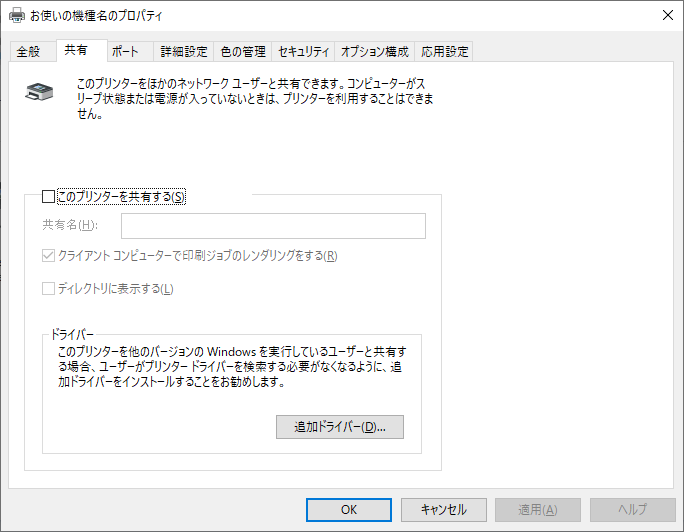
- ほかのバージョンのWindowsを使っているユーザーと、プリンターを共有するときは、[追加ドライバー]をクリックする。
[共有]にチェックを付けて代替ドライバーをインストールしているときは、この操作は必要ありません。 - [OK]をクリックし、プリンターのプロパティを閉じる。

-
クライアントコンピューターにもプリンタードライバーのインストールが必要です。
ネットワークプリンター用のプリンタードライバーをインストールする