
印刷利用量の上限をユーザーごとに設定する
アドレス帳に登録したユーザーごとに、本機から印刷できる量(印刷利用量)を制限します。印刷利用量をカウントし、上限に達すると印刷できないようにします。
印刷利用量のカウント方法
印刷利用量は、「印刷ページ数 × 度数」でカウントされます。
度数とは、印刷ページ数に対する重み付けのことです。たとえば、度数に「5」を設定したときに2ページ印刷すると、印刷利用量は「10」とカウントされます。
度数は印刷する機能ごとに設定できます。
印刷利用量の確認方法
管理者の権限があるかどうかで確認方法が異なります。
管理者は設定画面の[カウンター]から確認します。
ユーザーごとのカウンターを確認するユーザーはログイン直後に表示されるポップアップ画面で確認できます。ログイン中に画面の右上にも表示されます。
印刷利用量を制限できない印刷
以下の印刷は、制限の対象外です。
使用中の認証方式に対応していないOSからの印刷
本機宛に送信されたメールに添付されたファイルの印刷
受信したファクス、PC FAXデータの印刷

-
印刷利用量を設定しているときは、アドレス帳に登録されたユーザーがログイン中に自分のログインユーザー名またはユーザーコードを変更すると、印刷できなくなります。
-
Windows認証またはLDAP認証を設定しているときは、アドレス帳に登録されているログインユーザー名と形式が異なるログインユーザー名を使用しても、同一のユーザーとしてログインできることがあります。ただしその場合は、アドレス帳のログインユーザー名がログインに使用したログインユーザー名に置き換わるため、印刷利用量が適切に制限されません。印刷利用量を適切に制限するために、ログインするときは必ずアドレス帳に登録済みのログインユーザー名を使用してください。
-
Mac/Linuxからの出力は利用量制限の対象外となります。
-
「ユーザー認証管理」の「制限する機能」で、すべての機能を制限するよう設定してください。制限していない機能はユーザーコード認証が適用されず、認証していないユーザーでも印刷できてしまうため、印刷利用量を制限できません。
-
「ユーザー認証管理」の「制限する機能」のプリンター機能は、自動登録以外を設定してください。プリンタードライバーから自動的にユーザーコードが登録されたユーザーは、印刷利用量を制限できません。
-
ユーザーコード認証を使用しているときは、印刷利用量の上限値と利用済みの度数が画面に表示されないため、ユーザーが利用度数を確認できません。管理者がユーザーに利用度数を伝えてください。
-
印刷利用量を制限した機能は、ジョブログやアクセスログとして記録されません。ただし、印刷利用量の制限により印刷が停止したときは、ジョブログに記録されます。

-
「ユーザー認証管理」の「制限する機能」については、[システム設定]
 [管理者向け設定][認証/課金][管理者認証/ユーザー認証/アプリケーション認証][ユーザー認証管理]と押して確認してください。
印刷利用量を制限するには、以下の設定が必要です。
-
[上限到達時動作設定]:印刷利用量が上限に達したとき、印刷を継続するかどうかの設定
-
[印刷利用量制限度数設定]:印刷利用量を制限する機能と度数の設定
-
[印刷利用量上限初期値]:印刷利用量上限の初期値の設定
-
操作部から機器管理者としてログインする。
管理者としてログインする
カスタム権限管理者が登録されているときは、認証/課金権限を持つカスタム権限管理者でもログインできます。
カスタム権限管理者としてログインする -
ホーム画面で[設定]を押す。
ホーム画面に[設定]アイコンが表示されていないときは、左右にフリックしてアイコンを探します。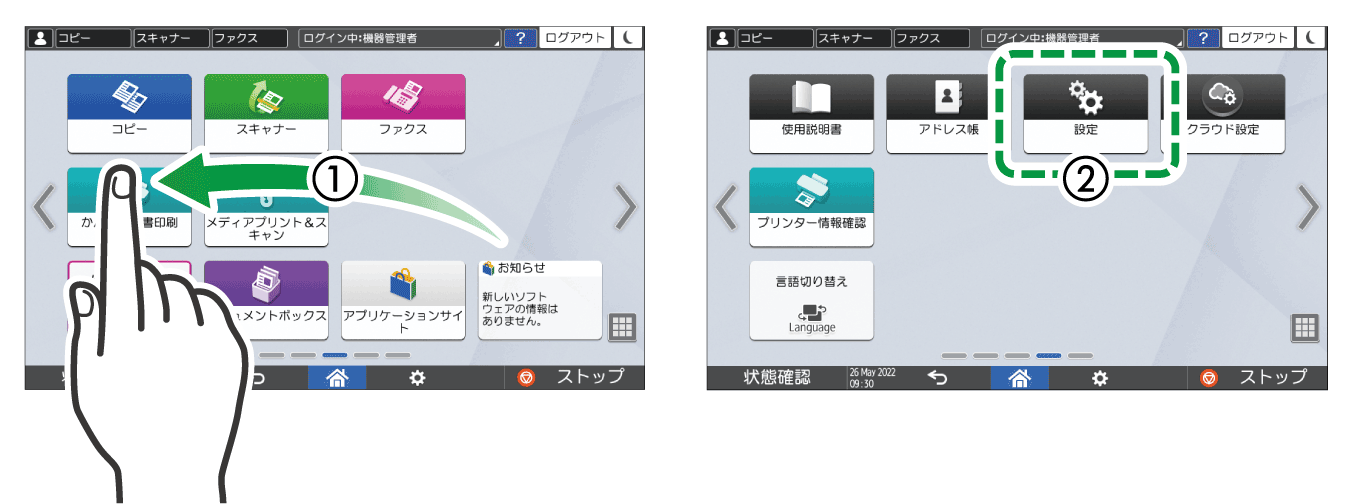
-
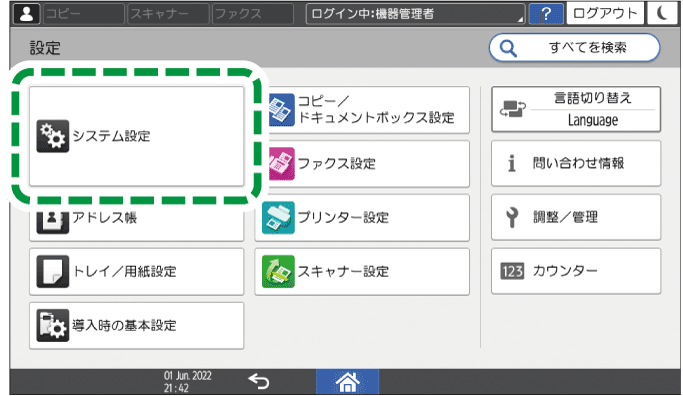
設定画面で[システム設定]を押す。
-
[管理者向け設定]
[認証/課金][印刷利用量の制限][上限到達時動作設定]と押す。 -
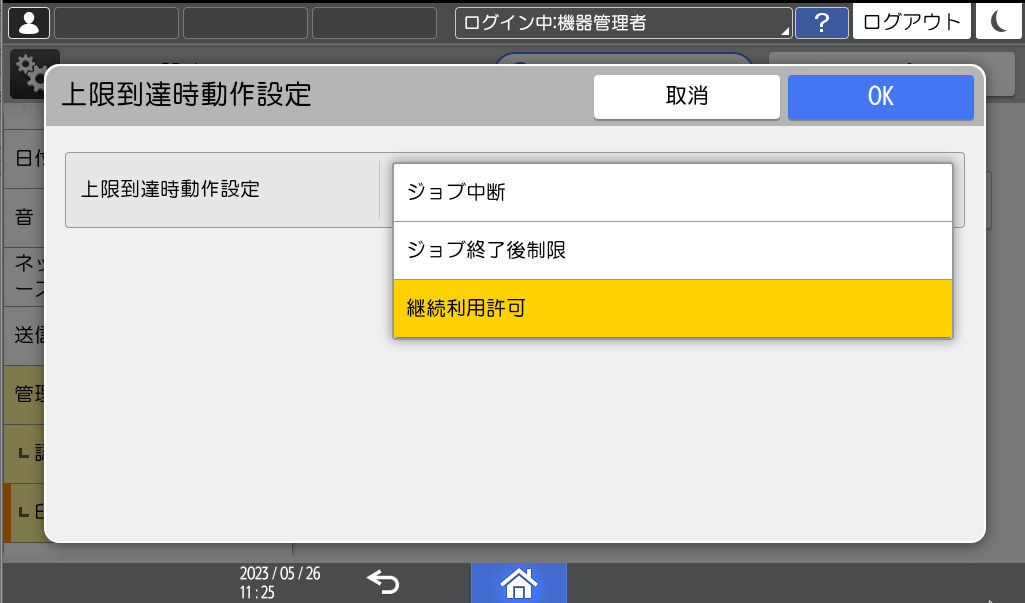
「上限到達時動作設定」のリストから、印刷利用量が上限に到達したときの印刷動作を選択する。
-
ジョブ中断:実行中と実行待ちのジョブがキャンセルされ、印刷できなくなります。
-
ジョブ終了後制限:実行中のジョブは継続して印刷されますが、実行待ちのジョブはキャンセルされ、印刷できなくなります。
-
継続利用許可:利用量を制限しないため印刷可能です。
-
-
[OK]を押す。
これで、印刷利用量が上限に達したときの設定は完了です。続いて、印刷利用量を制限する機能と度数を設定します。 -
[印刷利用量制限度数設定]を押す。
-
印刷利用量を制限する機能ごとに、印刷利用量の度数を入力する。
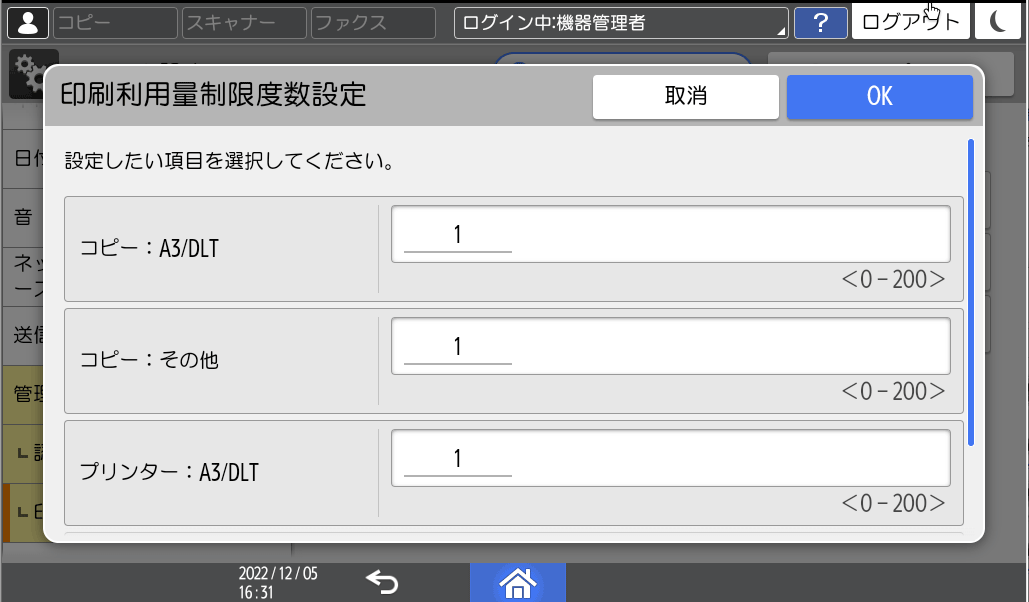
たとえば、印刷機能の度数を「5」と設定したときに2 ページ印刷すると、印刷利用量が「10」とカウントされます。
-
[OK]を押す。
これで、印刷利用量を制限する機能と度数の設定は完了です。続いて、印刷利用量上限の初期値を設定します。 -
[印刷利用量上限初期値]を押す。
-
上限値となる度数を入力する。
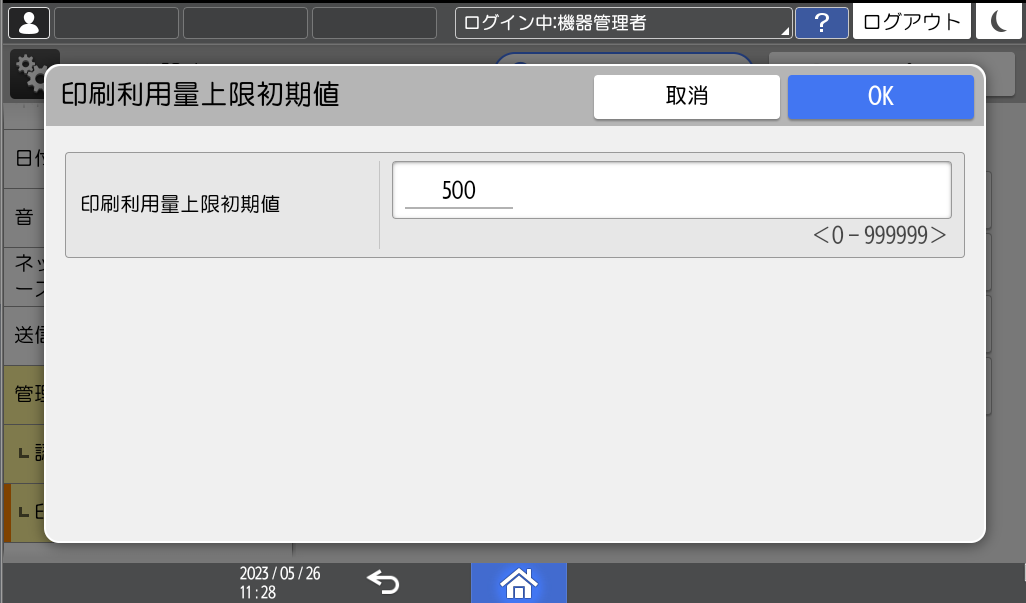
-
[OK]を押す。
-
[ホーム](
 )を押し、ログアウトする。
アドレス帳に登録されているログインユーザーに対して、印刷利用量を制限するかどうかと、利用を許可するときの上限値を設定します。
-
操作部からユーザー管理者としてログインする。
管理者としてログインする
カスタム権限管理者が登録されているときは、アドレス帳権限を持つカスタム権限管理者でもログインできます。
カスタム権限管理者としてログインする -
ホーム画面で[アドレス帳]を押す。
-
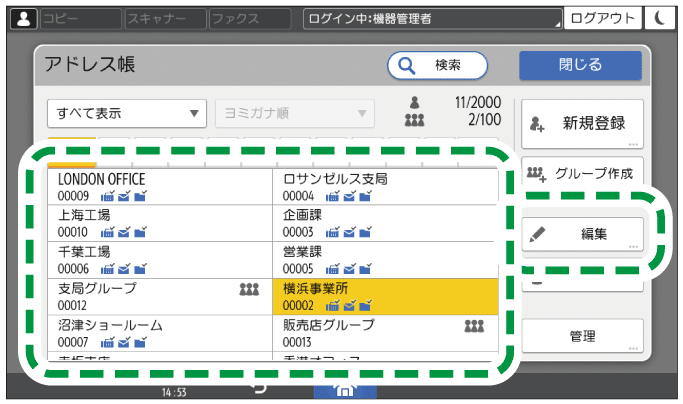
アドレス帳画面でユーザーを選択し、[編集]を押す。
-
[ユーザー管理/その他]タブ
[ユーザー管理]と押す。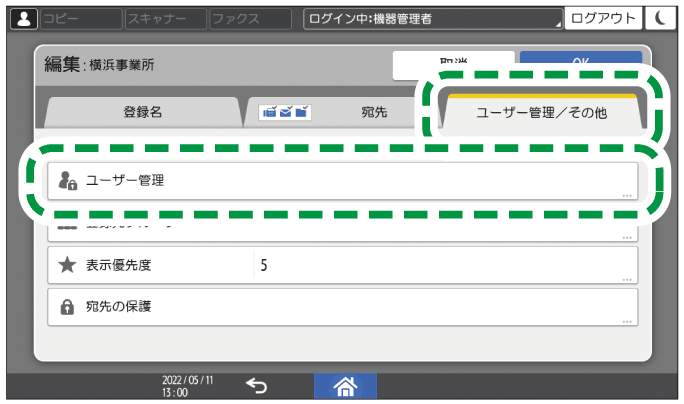
-
「使用を制限する」の[印刷利用量の制限]を押す。
-
印刷利用量の制限と上限度数を設定する。
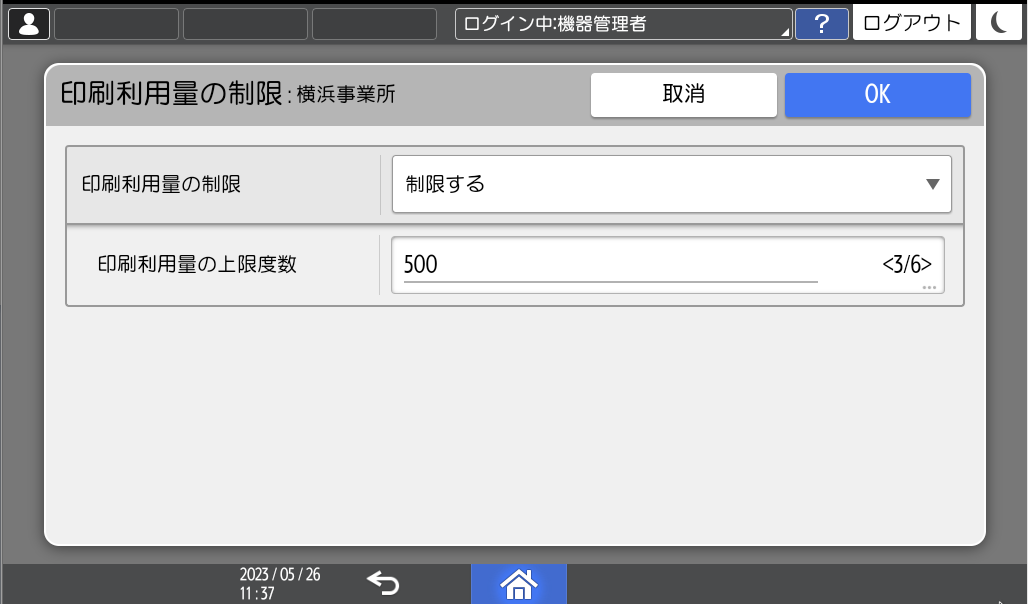
上限度数には、このユーザーの印刷利用量の上限値を設定します。たとえば[管理者向け設定]
 [認証/課金] [印刷利用量の制限] [印刷利用量制限度数設定]で印刷機能の度数を「5」と設定したとき、上限度数を「500」と設定すると、このユーザーは100 面まで印刷できます。
 -
[OK]を3回押す。
-
[閉じる]を押し、ログアウトする。
利用量カウンターをリセットするタイミングを設定できます。ただし、機種によってはオプションの拡張ストレージの搭載が必要です。
-
操作部から機器管理者としてログインする。
管理者としてログインする
カスタム権限管理者が登録されているときは、認証/課金権限を持つカスタム権限管理者でもログインできます。
カスタム権限管理者としてログインする -
ホーム画面で[設定]を押す。
ホーム画面に[設定]アイコンが表示されていないときは、左右にフリックしてアイコンを探します。 -
設定画面で[システム設定]を押す。
-
[管理者向け設定]
[認証/課金][印刷利用量の制限][利用量カウンター定期/指定リセット設定]と押す。 -
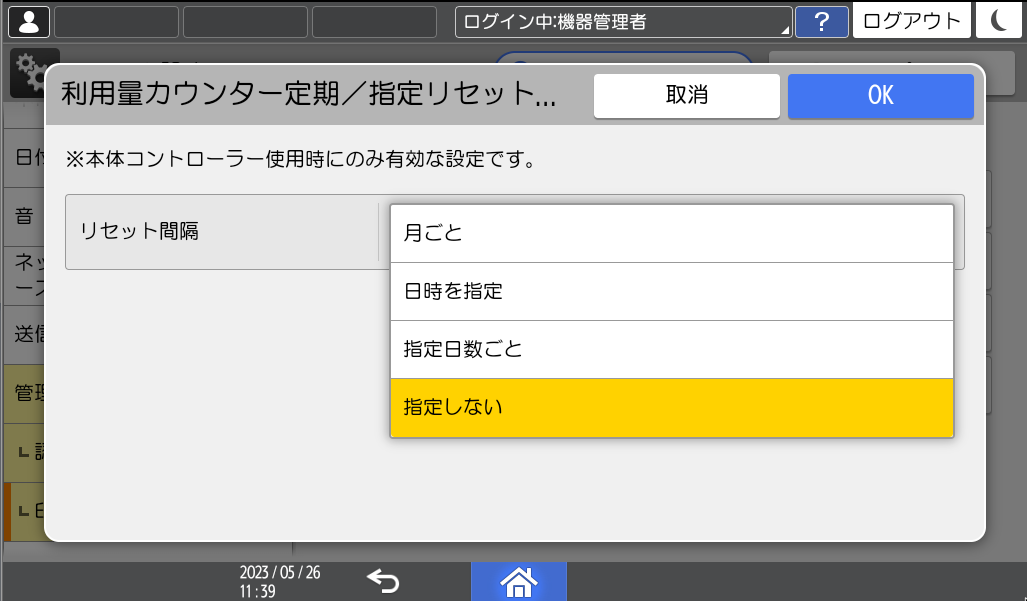
「リセット間隔」のリストから、リセットするタイミングを選択する。
-
月ごと:指定した日と時刻に毎月リセットされます。
-
日時を指定:指定した年月日と時刻にリセットされます。
-
指定日数ごと:基点となる年月日から、指定した日数の間隔で指定した時刻にリセットされます。
-
指定しない:定期的にリセットされないようにします。リセットするときは、手動で操作します。
ユーザーごとのカウンターを確認する
-
-
リセットする日や時刻などを設定して、[OK]を押す。
-
[ホーム](
)を押し、ログアウトする。