
スキャンした原稿に済スタンプを押す
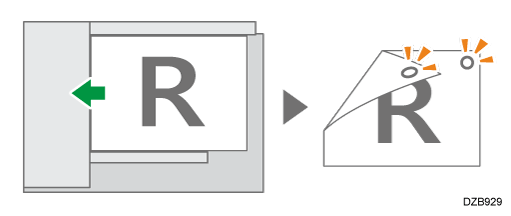
自動原稿送り装置(ADF)を使用するとき、読み取ったことを示す丸印のスタンプを原稿に押します(済スタンプ)。すべてのページがスキャンされたかどうかを確認できます。
-
この機能を使用するには自動原稿送り装置(ADF)が必要です。
オプションの装着が必要な機能の一覧
オプション構成一覧 -
スタンプは読み取った面に押されます。
-
自動両面原稿送り装置(ARDF)では後端の端、1パス両面原稿送り装置では後端の中央に押されます。
-
自動両面原稿送り装置(ARDF)を装着しているとき、両面原稿を読み取ると、済スタンプは両面に押されます。
-
1パス両面原稿送り装置を装着している場合、済スタンプを押せるのは[原稿面]で[片面]を選択したときだけです。
-
ホーム画面で[スキャナー]を押す。
-
自動原稿送り装置(ADF)に原稿をセットする。
スキャン原稿をセットする -
スキャナー画面で[送信設定]を押す。
-
[済スタンプ]を押す。
-
スキャンした文書の用途に合わせて読み取りの設定をする。
原稿に合った画質や濃度でスキャンする
ファイル形式やファイル名を指定してスキャンする -
スキャンした文書をメールアドレスに送信するときは、[送信者]を押し、送信者を指定する。
ログインして本機を使用しているときは、ログインしているユーザーが送信者になります。
原稿をスキャンしてメールで送信する -
スキャナー画面で宛先を指定し、[スタート]を押す。

-
済スタンプが薄くなってきたときは、カートリッジを交換してください。
済スタンプを交換する