
原稿をスキャンしてUSBメモリーに保存する
[メディアプリント&スキャン]を使用して、スキャンしたデータをUSBメモリーに保存できます。
-
FAT16またはFAT32でフォーマットされたUSBメモリーを使用してください。
-
暗号化されたUSBメモリーは使用できません。
-
すべてのUSBメモリーでの動作を保証するものではありません。

 |
|
-
操作部左側面にあるUSBポートに、USBメモリーを差し込む。
USBメモリーの使用中は、USBメモリーの書き込み禁止スイッチを操作しないでください。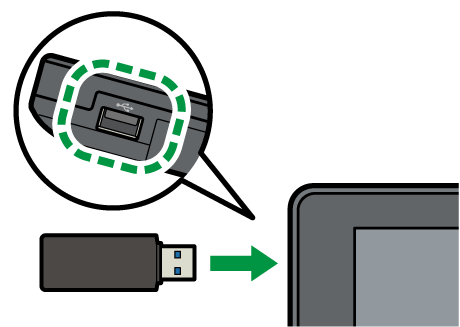
-
ホーム画面で[メディアプリント&スキャン]を押す。
-
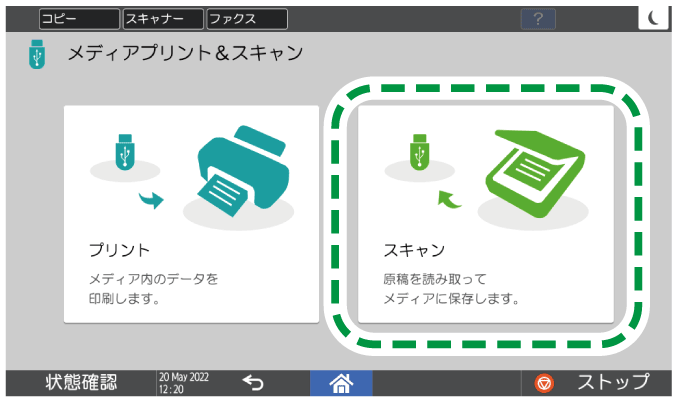
[メディアプリント&スキャン]画面で[スキャン]を押す。
-
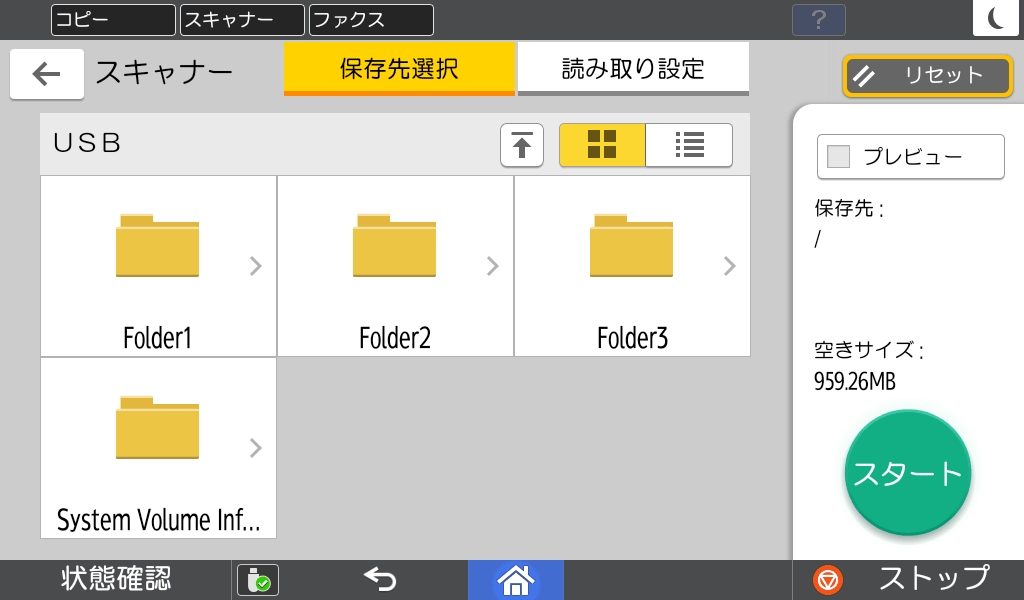
データの保存先を選択する。
-
原稿をセットする。
スキャン原稿をセットする -
[読み取り設定]を押し、スキャンした文書の用途に合わせて読み取りの設定をする。
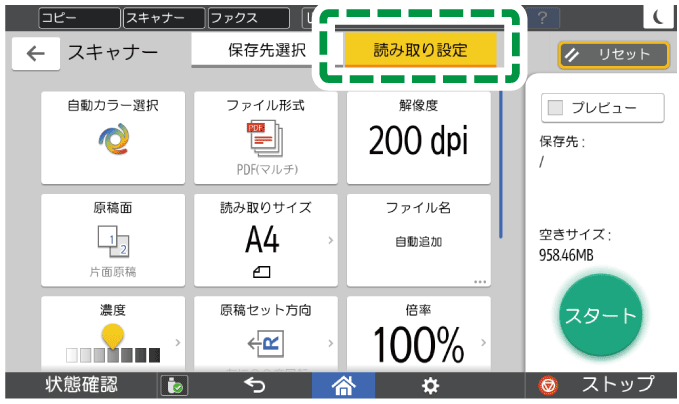
原稿に合った画質や濃度でスキャンする
ファイル形式やファイル名を指定してスキャンする-
ファイル名はASCIIコードに対応した文字または記号で入力してください。半角カタカナなどのASCIIコードに対応していない文字または記号を入力すると、文書の読み取りや保存ができないことがあります。
-
-
[スタート]を押す。
-
原稿ガラスを使用しているとき、次の原稿を読み取るには原稿をセットしてから[次原稿読み取り]を押します。原稿の読み取りが終わったら、[読取終了]を押します。
-
[プレビュー]を設定しているときはプレビューの内容を確認し、[保存]を押します。
-
-
保存が終わったら、画面に表示されているアイコン(
 )を押し、USBメモリーの接続を解除する。
 -
USBメモリーを取り外す。