
USBメモリーから直接印刷する
本機のメディアスロットに外部メディアを差し込んで、ファイルを印刷します。外部から持ち込んだデータを簡単に印刷できます。

 |
|

-
すべてのUSBメモリーで動作を保証するものではありません。
-
ファイルサイズが1GBを超える文書は印刷できません。
-
サイズの合計が1GB以内であれば、最大100の文書を同時に選択できます。
-
PDFファイルの印刷が取り消されるときは、Acrobat ReaderなどのPDFビューワーからプリンタードライバーを使用して印刷してください。
-
本機で使用できないフォントが含まれた文書は、文字を正しく印刷できません。
[設定] [プリンター設定][テスト印刷][PDL情報]から本機で使用できるフォントの一覧を印刷できます。
PDL情報
|
ファイル形式 |
詳細 |
|---|---|
|
JPEG |
Exifバージョン1.0以降 |
|
TIFF |
無圧縮のTIFFファイル MH、MR、MMR形式で圧縮されたTIFFファイル |
|
|
PDFバージョン1.7(Acrobat 8.0互換)まで*1 |
*1 次の機能には対応していません:Crypt Filter、DeviceNのカラースペース(8コンポーネント以上)、ウォーターマーク注釈、オプショナルコンテンツ(バージョン1.6)、AcroForm
-
不定形サイズのPDFファイルは印刷できないことがあります。
-
パスワードで保護されたPDFファイルも印刷できます。
-
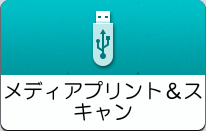
ホーム画面で[メディアプリント&スキャン]を押す。
-
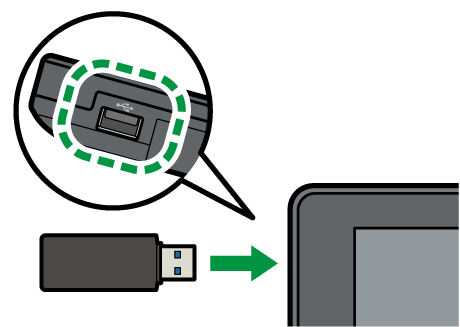
外部メディアを操作部の側面にあるメディアスロットに差し込む。
-
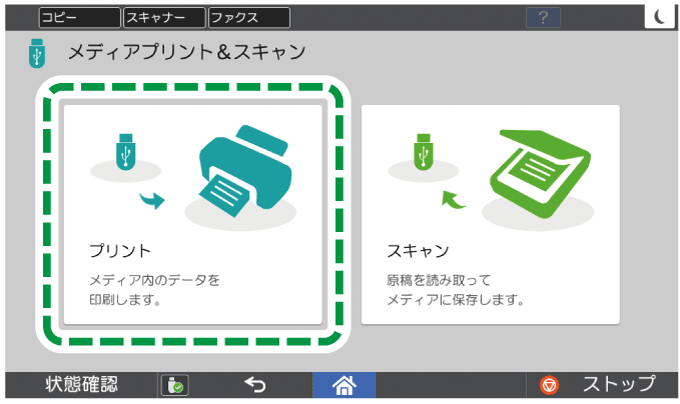
メディアプリント&スキャン画面で[プリント]を押す。
-
印刷する文書を選択する。
外部メディア内のファイルはアイコンやサムネール画像で表示されます。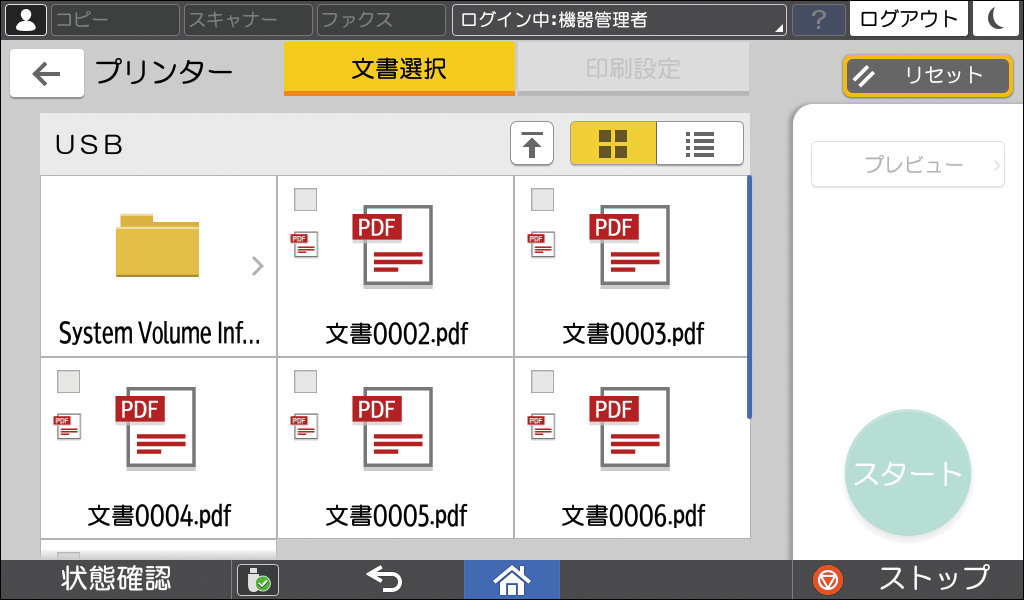
-
必要に応じて[印刷設定]を押し、両面印刷や仕上げの設定をする。
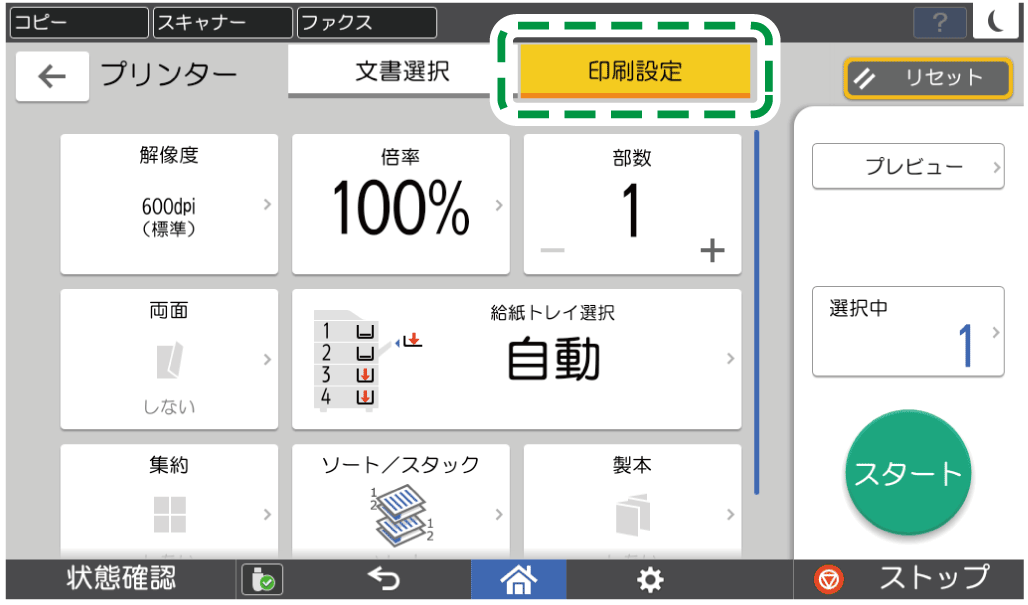
設定項目
説明
倍率
原稿どおりの大きさで印刷するか、用紙サイズに合わせて拡大/縮小して印刷するかを選択します
部数
印刷する部数を入力します。
解像度
印刷する画像の解像度を選択します。
給紙トレイ選択
給紙トレイを選択します。
両面
両面印刷のひらきかたを選択します。
集約
1枚の用紙に複数のページをまとめるかどうかを選択します。
ソート/スタック
1部ごとに印刷するか、ページごとに部数分を印刷するかを選択します。
製本
週刊誌とじのひらきかたを選択します。PDF形式のファイルのときだけ設定できます。ミニ本は選択できません。
ステープル
ステープルの位置を選択します。
パンチ
パンチの位置を選択します。
折り
用紙の折りかたや印字面を選択します。
-
[スタート]を押し、印刷する。
パスワード付きのPDFファイルを印刷するときは、パスワードを入力します。