
文書の種類に合わせて印刷する
文書の内容に適した画質に調整して印刷できます。
[画質調整]タブで設定します。
-
パソコンで印刷する文書を開き、アプリケーションの印刷メニューからプリンタードライバーの設定画面を表示する。
-
原稿サイズ、用紙種類、原稿方向などを設定する。
基本的な印刷のしかた -
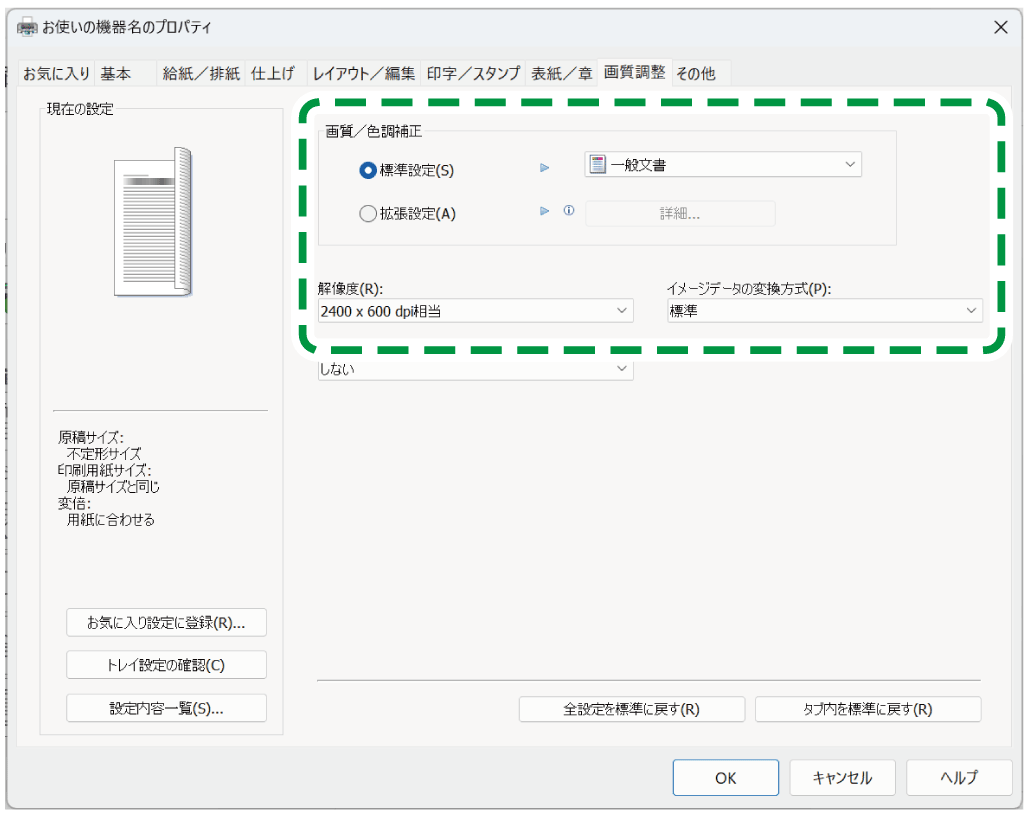
[画質調整]タブで画質を設定する。
-
画質/色調補正:
[標準設定]では、画質を自動調整します。
RPCSプリンタードライバーでは、以下の文書種類を選んで調整できます。-
一般文書:文字が中心の社内文書や表などに適した設定で印刷します。
-
写真(イメージデータ):写真やグラデーションを含んだ画像に適した設定で印刷します。
-
DTP:画像の再現性を重視した設定で印刷します。
-
CAD:色のついた細線なども見やすくなるように印刷します。
-
-
[拡張設定]では、カラーバランスやディザリングを原稿内の要素(文字/図形/写真)ごとに設定します。明るさやコントラストなどの調整もできます。
RPCSプリンタードライバーで設定できます。
-
イメージデータの変換方式:画質と印刷速度のどちらを優先するかを選択します。RPCSプリンタードライバーまたはPCL6プリンタードライバーで設定できます。
-
-
設定が終わったら、[OK]をクリックして印刷する。
[プリンタの機能]の「機能セット:」にある[印刷品質]メニューで設定します。
-
パソコンで印刷する文書を開き、アプリケーションの印刷メニューからプリンタードライバーの設定画面を表示する。
-
用紙サイズ、原稿の向き、用紙の種類などを設定する。
基本的な印刷のしかた -
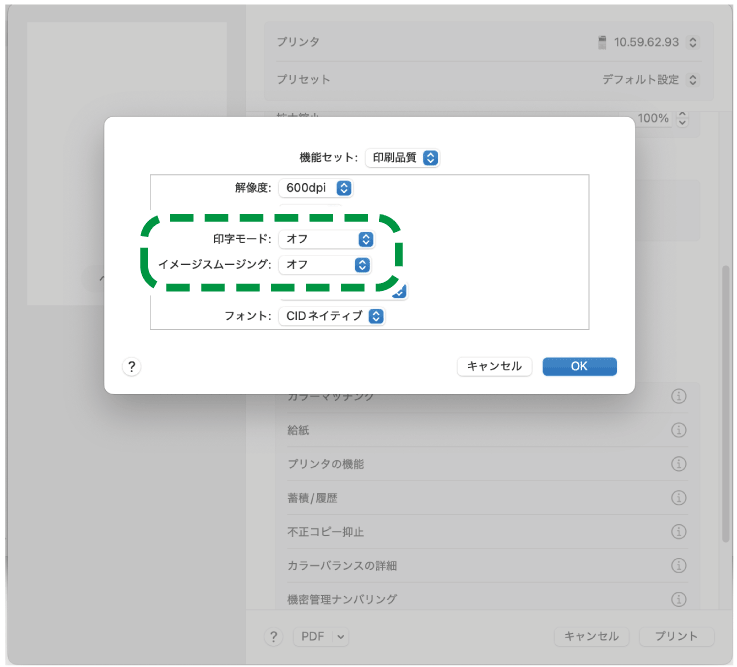
[プリンタの機能]の「機能セット:」にある[印刷品質]で画質を設定する。
-
イメージスムージング:文字や図形の輪郭をなめらかにして印刷します。
-
画像モード:印刷する文書の内容に応じて以下を指定します。
-
自動:文書種類を自動判定して印刷します。
-
写真:写真やグラデーションを含んだ画像に適した設定で印刷します。
-
文字:文字が中心の社内文書や表などに適した設定で印刷します。
-
ユーザー設定:ハーフトーンを指定できるアプリケーションを使用しているときに、指定したハーフトーンを有効にして印刷します。
-
色抜け・かすれ低減:色が薄い細線や文字に適した設定で印刷します。
-
-
-
設定が終わったら、[プリント]をクリックして印刷する。