
手差しトレイから定形外の用紙に印刷する
規格サイズではない特殊なサイズの用紙を「不定形サイズ」として指定し、印刷します。
よく使用する不定形サイズを事前に登録しておくこともできます。

-
macOSでは印刷設定画面から不定形サイズの管理ができるため、事前登録は必要ありません。
不定形サイズをプリンタードライバーに登録すると、印刷設定画面の「原稿サイズ」から不定形サイズを選択できるようになります。印刷のたびにサイズを入力する手間が省けます。
-
「プリンターとスキャナー」または「デバイスとプリンター」画面を表示する。
Windows 11、Windows Server 2025
-
[スタート]を右クリックし、[設定]をクリックする。
-
[Bluetoothとデバイス]
 [プリンターとスキャナー]とクリックする。
Windows 10(バージョン1703以降)、Windows Server 2019/2022
-
[スタート]で[Windowsシステムツール]
[コントロールパネル]とクリックする。 -
[デバイスとプリンターの表示]をクリックする。
Windows 10(バージョン1703よりも前)、Windows Server 2016
-
[スタート]を右クリックし、[コントロールパネル]をクリックする。
-
[デバイスとプリンターの表示]をクリックする。
-
-
プリンターのアイコンをクリックし、[プリンターのプロパティ]をクリックする。
Windows 11、Windows Server 2025以外のOSではプリンターのアイコンを右クリックし、[プリンターのプロパティ]をクリックします。 -
[応用設定]タブをクリックし、[不定形サイズ登録...]をクリックする。
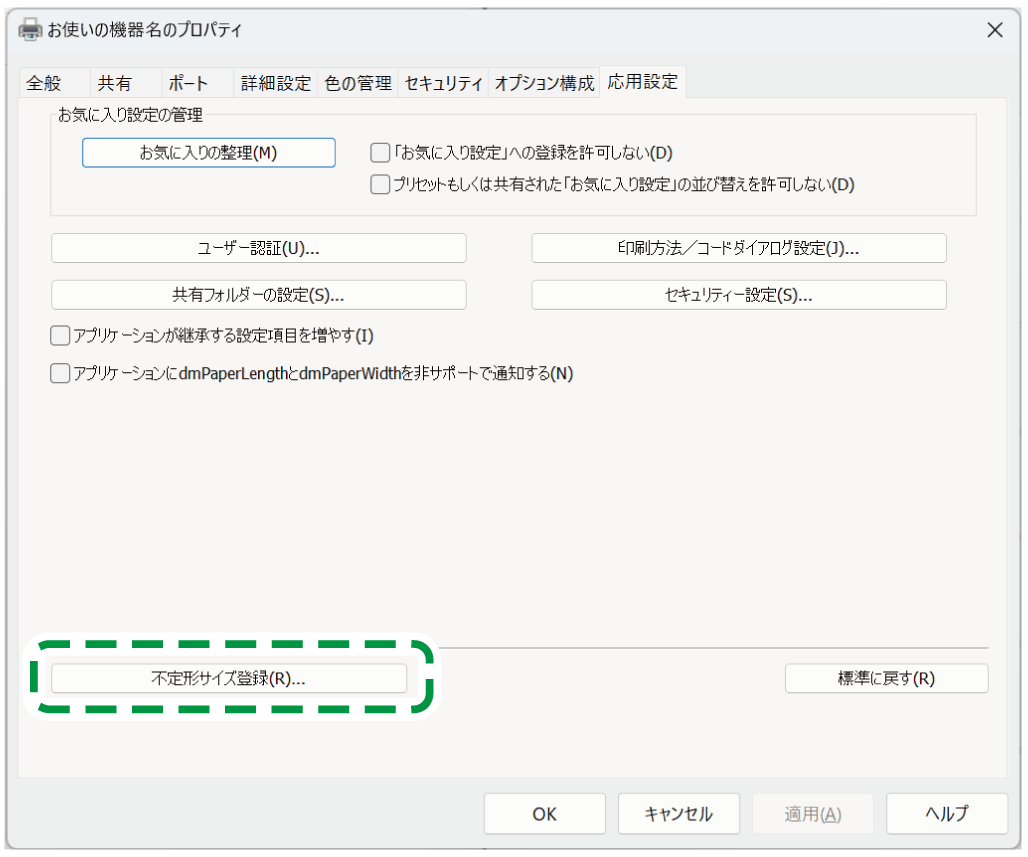
-
「不定形サイズ設定一覧」から、サイズを登録する設定項目名を選択する。
-
不定形サイズの登録名とサイズを入力し、[変更]をクリックする。
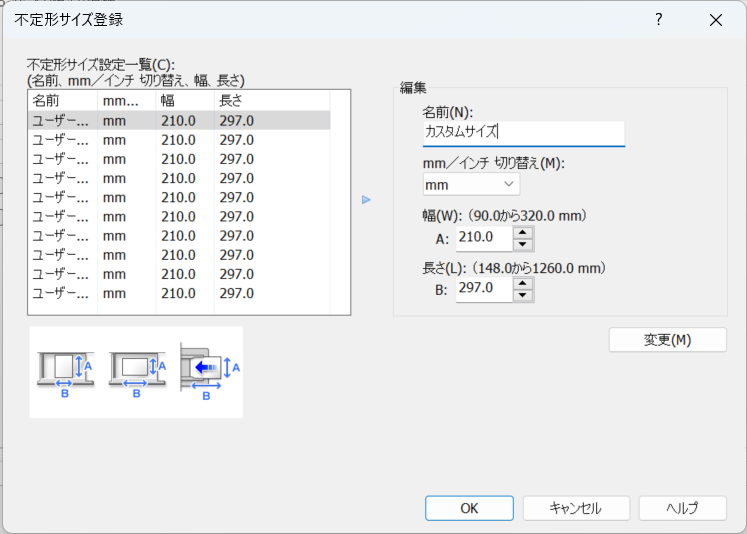
-
[OK]
[適用]とクリックする。
この手順で登録した不定形サイズ設定は、プリンタードライバーの「原稿サイズ:」で選択できるようになります。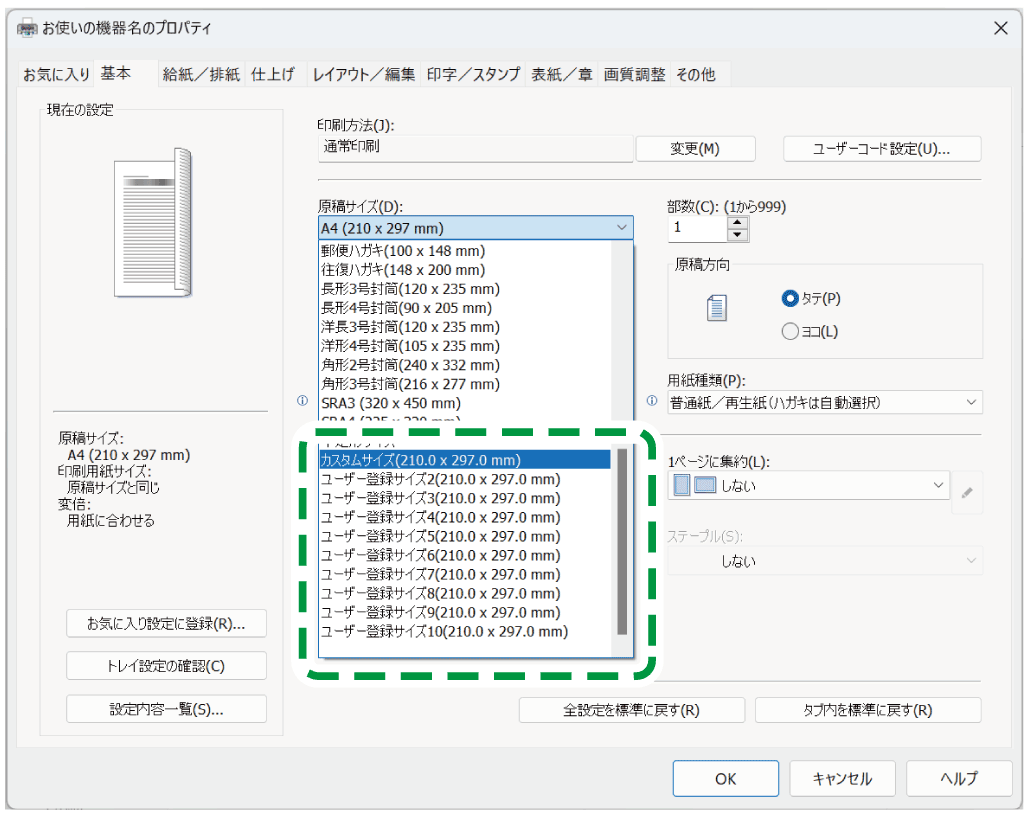
あらかじめ登録した不定形サイズを選択する方法と、登録されていない不定形サイズを入力して指定する方法があります。
-
印刷する面を下にして、手差しトレイに用紙をセットする。
-
パソコンで印刷する文書を開き、アプリケーションの印刷メニューからプリンタードライバーの設定画面を表示する。
-
用紙種類、原稿方向などを設定する。
基本的な印刷のしかた -
「給紙トレイ」で[手差し]を選択する。
-
「原稿サイズ」で用紙サイズを設定する。
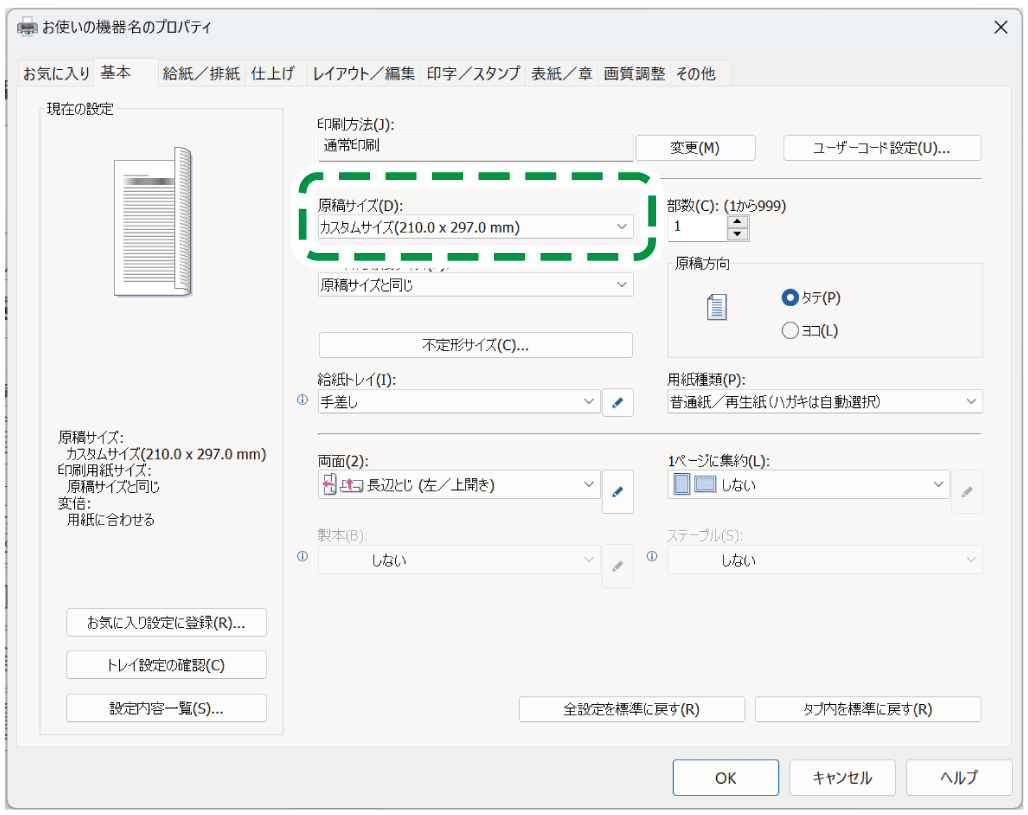
-
[プリンターのプロパティ]で登録した不定形サイズを使用するときは、「原稿サイズ」で不定形サイズを選択します。
-
プリンタードライバーに登録されていない不定形サイズを指定するときは、[不定形サイズ...]をクリックし、サイズを入力します。
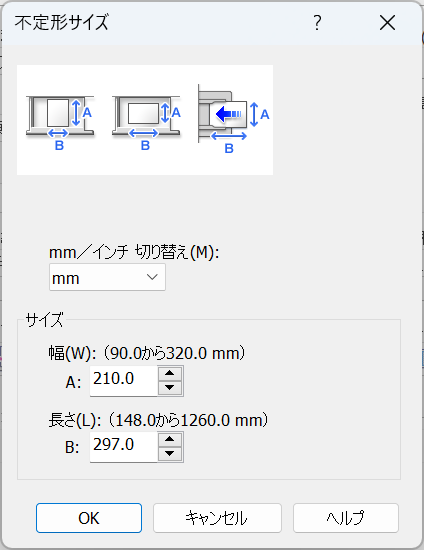
サイズの入力を終えて[OK]をクリックすると、[原稿サイズ]が[不定形サイズ]に変更されます。
-
-
設定が終わったら、[OK]をクリックして印刷する。
プリンタードライバーで設定した用紙サイズと用紙種類が、本機の用紙設定に適用され、印刷されます。
印刷が完了すると、本機の用紙設定はもとの設定内容に戻ります。
-
印刷する面を下にして、手差しトレイに用紙をセットする。
-
パソコンで印刷する文書を開き、アプリケーションの印刷メニューからプリンタードライバーの設定画面を表示する。
-
原稿の向き、用紙の種類などを設定する。
基本的な印刷のしかた -
[給紙]メニューをクリックし、「すべてのページ」で[手差しトレイ]を選択する。
-
[OK]をクリックする。
-
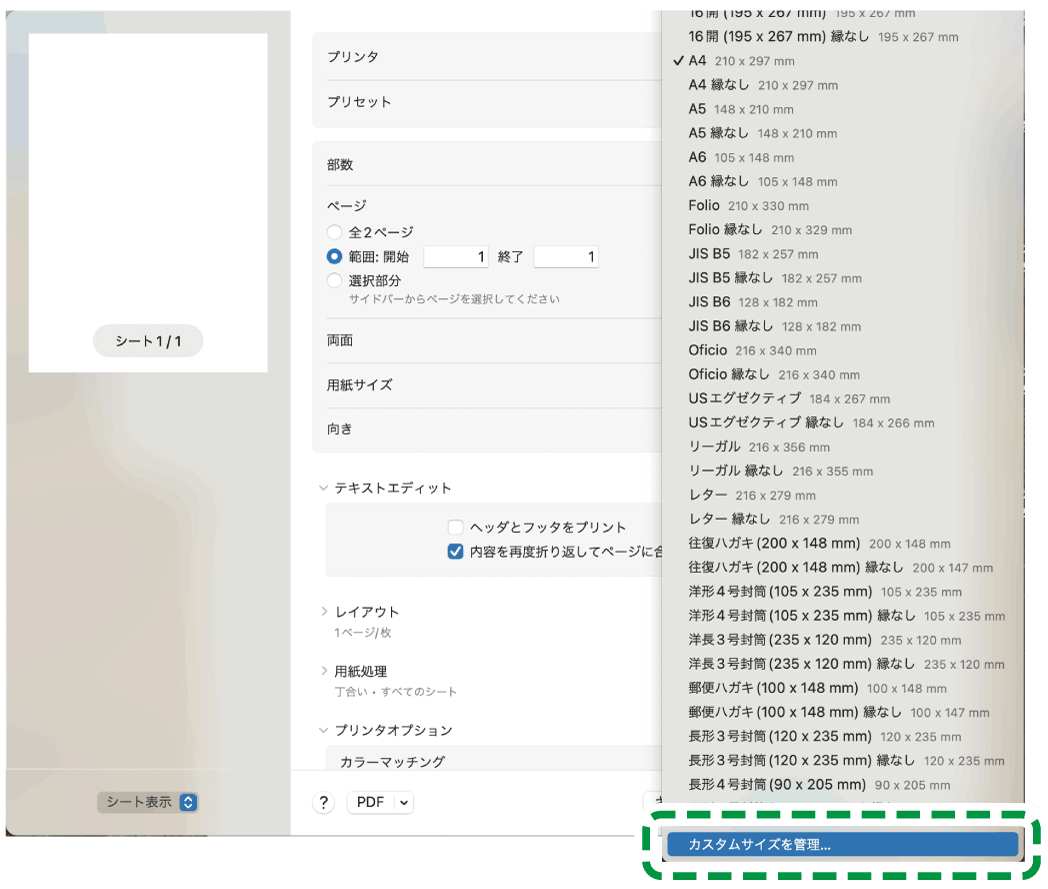
「用紙サイズ」から[カスタムサイズを管理]をクリックする。
-
カスタムサイズの管理画面で[
 ]をクリックし、不定形サイズを登録する。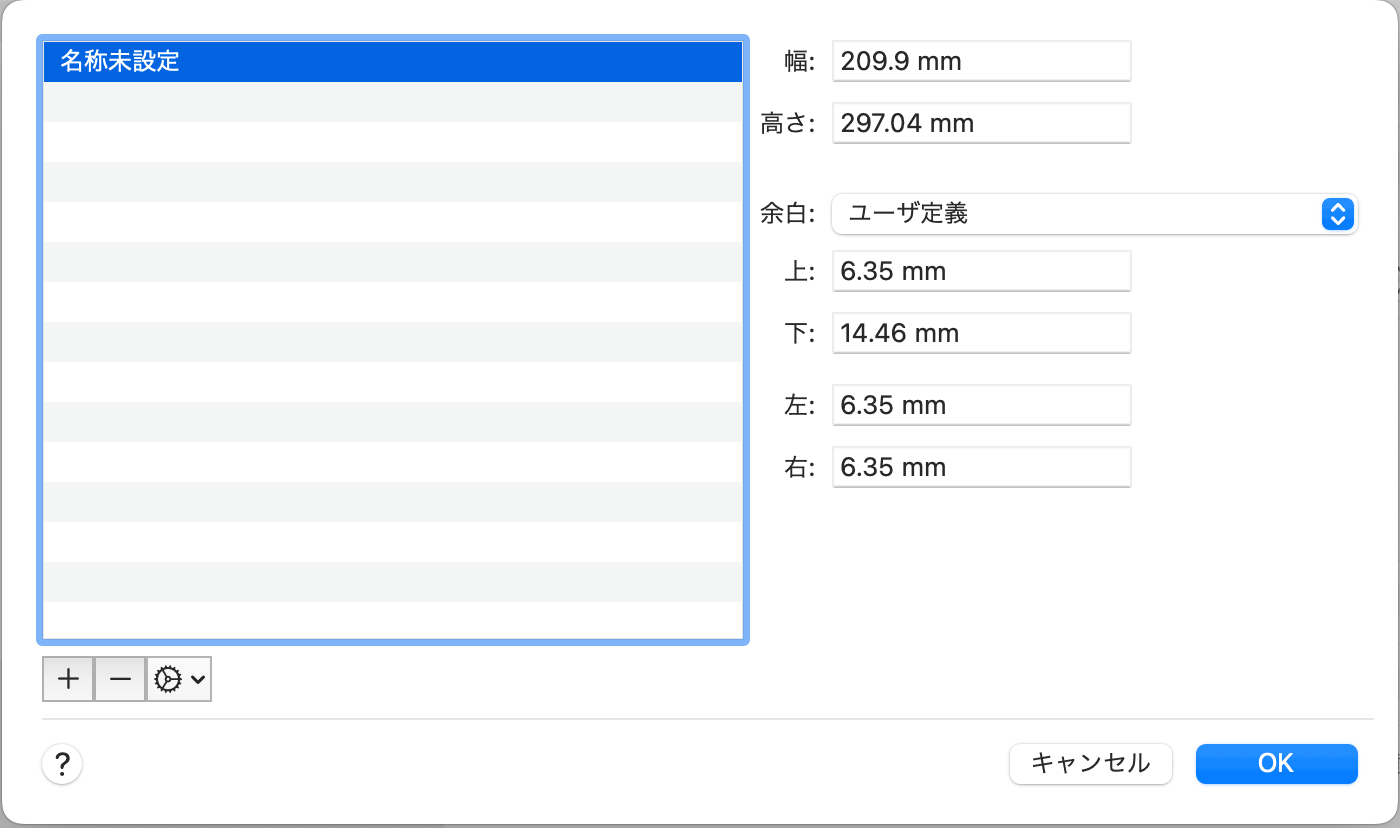
-
名称未設定:不定形サイズの登録名を入力します。
-
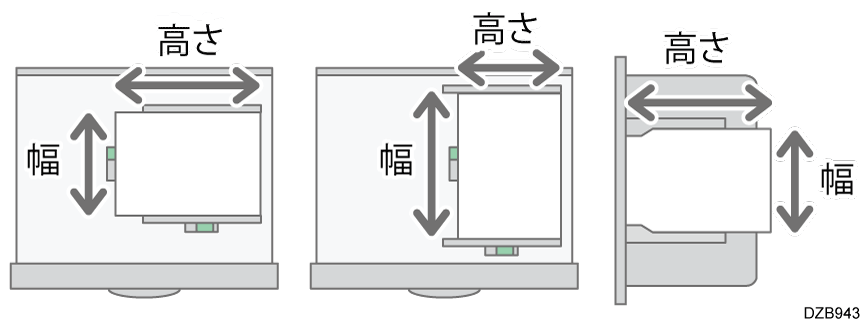
幅、高さ:セットした用紙の幅と高さを入力します。
-
余白:使用するプリンター名を選択します。
-
-
[OK]をクリックする。
-
設定が終わったら、[プリント]をクリックして印刷する。
プリンタードライバーで設定した用紙サイズと用紙種類が、本機の用紙設定に適用され、印刷されます。
印刷が完了すると、本機の用紙設定はもとの設定内容に戻ります。