
よく使用する設定を組み合わせたプログラムを登録/変更/削除する
読み取り条件や出力設定、宛先など、コピー/ファクス/スキャナー/ドキュメントボックスで使用する機能の組み合わせを、「プログラム」として登録できます。
-
登録したプログラムは、アプリケーション画面から簡単に呼び出せます。
-
ホーム画面に追加したアイコンからプログラムを呼び出すと、アプリケーションの起動から設定までを、ワンタッチで呼び出せます。
-
プログラムに登録できる件数は以下のとおりです。
-
コピー:25件
-
ファクス:100件
-
スキャナー:100件
-
ドキュメントボックス:25件
-
-
機器管理者、または相等の権限を持つカスタム権限管理者だけがプログラムを登録/変更できるように設定できます。詳しくは、以下を参照してください。
メニュープロテクトを設定する

-
以下の設定はプログラム登録できません。
-
コピー
[両面/集約]の原稿方向 -
ファクス
[件名]、[送信者] -
スキャナー
[送信者]、[PDFセキュリティー設定]、連番開始番号 -
ドキュメントボックス
[指定ページ印刷]の設定
-
-
スキャナー機能で宛先を含めてプログラム登録するときは、[スキャナー設定]の[プログラムへの宛先設定登録]を[宛先を含める]に設定してください。
本体アドレス帳設定 -
呼び出したスキャナー機能のプログラムに宛先が登録されているときでも、[スキャナー設定]の[プログラムへの宛先設定登録]が[宛先を含めない]に設定されていると、宛先は呼び出されません。
-
宛先保護コードが設定されたフォルダー宛先は、スキャナー機能のプログラムに登録できません。
コピー、ファクス、スキャナー、ドキュメントボックス画面で登録しておきたい設定をしたあと、プログラムに登録します。
-
ホーム画面で、[コピー]、[ファクス]、[スキャナー]、または[ドキュメントボックス]を押す。

アイコンがホーム画面にないときは、アプリケーション一覧画面からアイコンを追加してください。
よく使用するアプリケーションやウィジェットをホーム画面に追加する -
読み取り条件や出力設定をプログラム登録する内容に設定する。
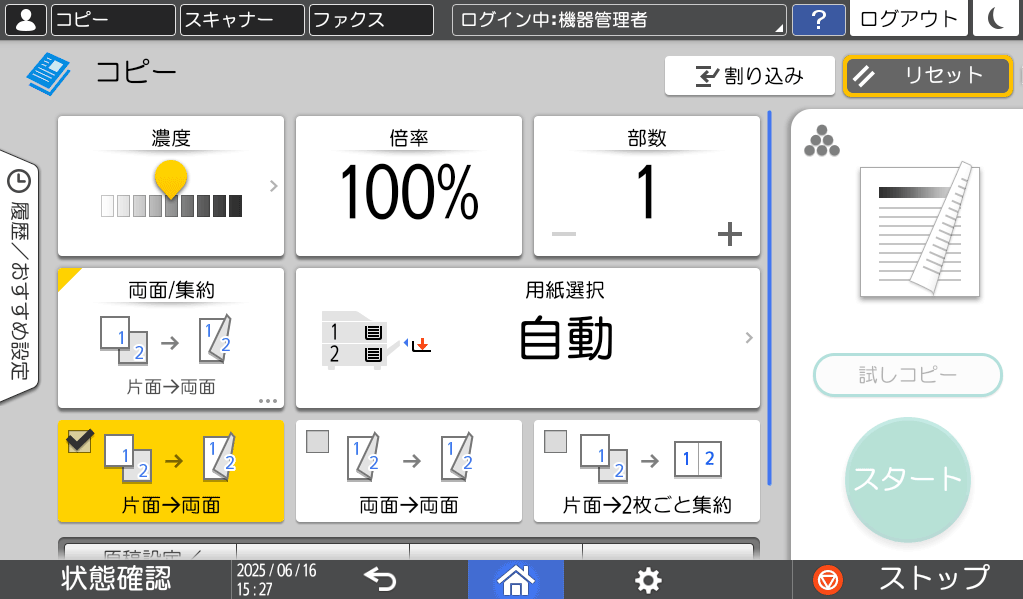
ドキュメントボックスを使用しているときは、[文書を印刷する]画面で文書を選択し、[印刷設定]画面で設定します。
-
[メニュー](
 )を押す。
)を押す。 -
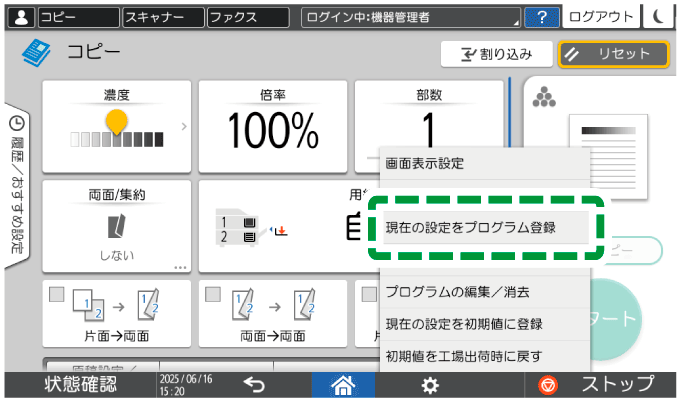
[現在の設定をプログラム登録]を押す。
-
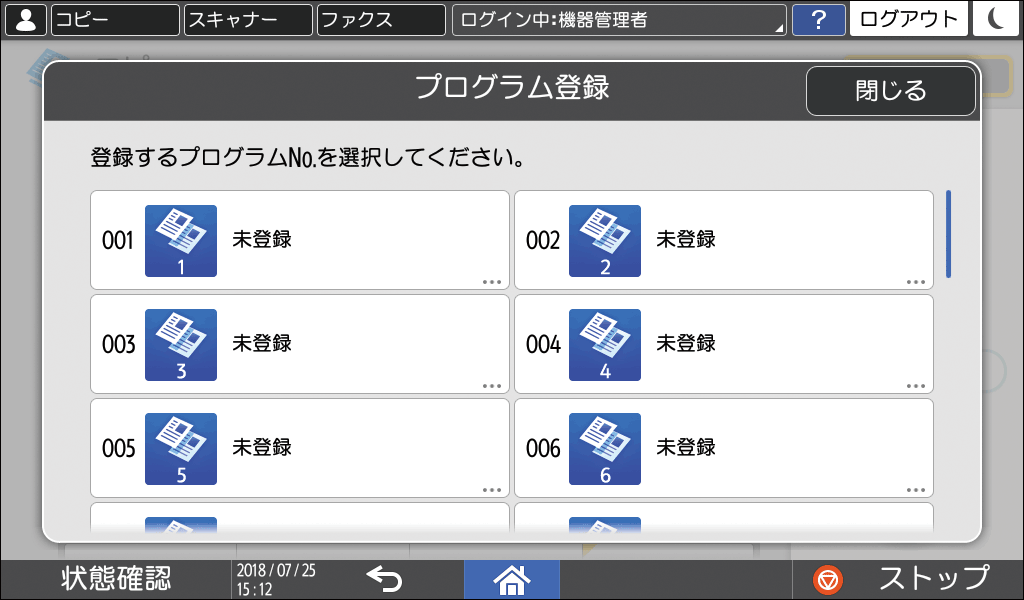
登録するプログラムの番号を押す。
-
プログラム名を入力し、アイコンを選択する。
-
[前の画面へ]
 [OK]と押す。
ドキュメントボックスを使用しているときは、[OK]を押したあと、手順9に進みます。
-
[配置する]を押す。
選択したアイコンがホーム画面に表示されます。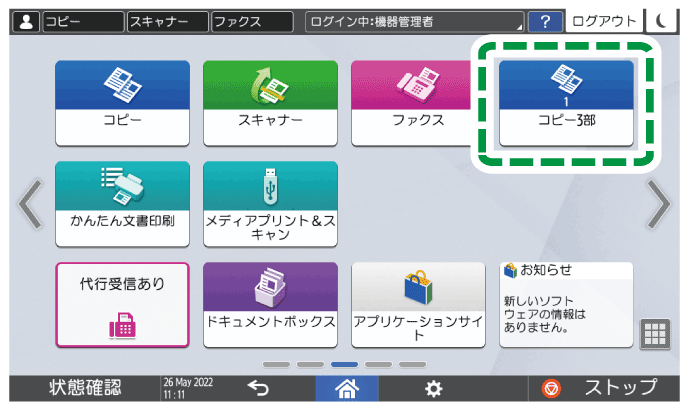
[配置しない]を選択したときでも、あとからホーム画面にアイコンを作成できます。
ドキュメントボックス機能で登録したプログラムのアイコンは、ホーム画面に配置できません。 -
[確認]を押す。
プログラムの一部を変更して上書きしたり、内容を変更して新しいプログラムとして保存したりできます。
-
ホーム画面で、[コピー]、[ファクス]、[スキャナー]、または[ドキュメントボックス]を押す。
-
アイコンがホーム画面にないときは、アプリケーション一覧画面からアイコンを追加してください。
よく使用するアプリケーションやウィジェットをホーム画面に追加する -
ドキュメントボックスを使用しているときは、[文書を印刷する]画面で文書を選択し、[印刷設定]画面を表示させます。
-
-
[メニュー](
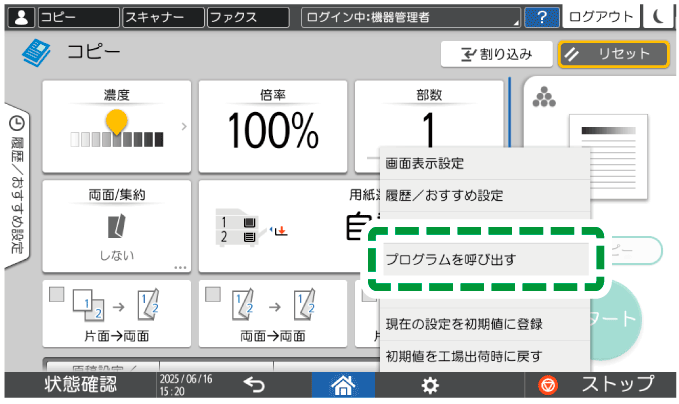
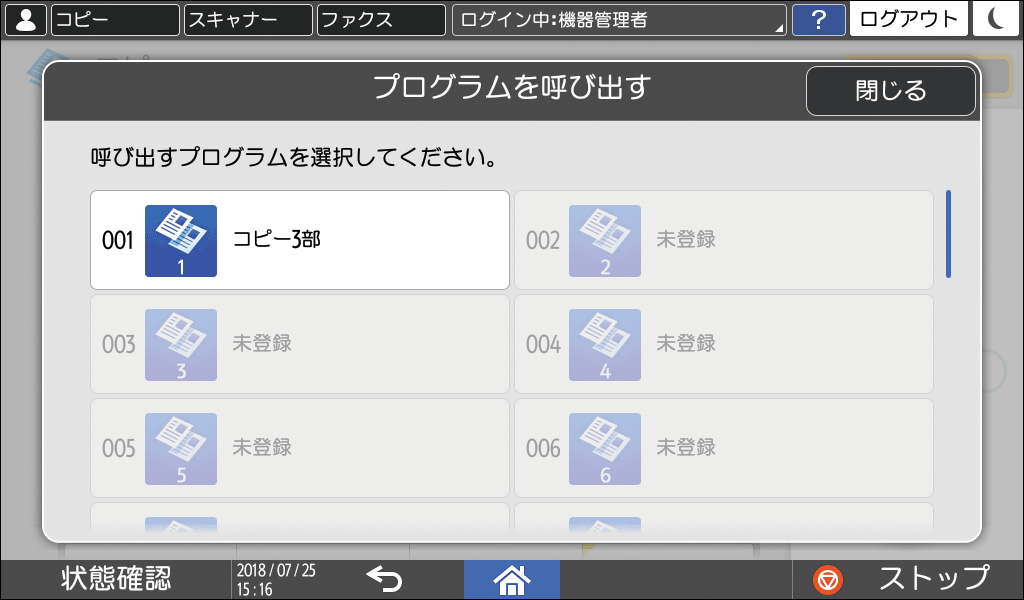
)を押し、[プログラムを呼び出す]を押す。 -
変更するプログラムの番号を押す。
-
読み取り条件や出力設定をプログラム登録する内容に変更する。
-
[メニュー](
)を押し、[現在の設定をプログラム登録]を押す。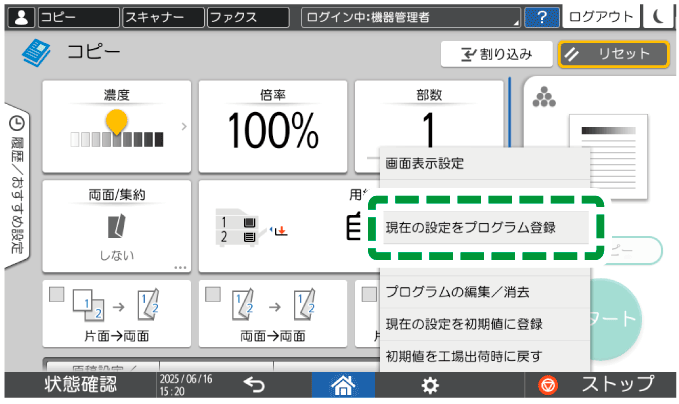
-
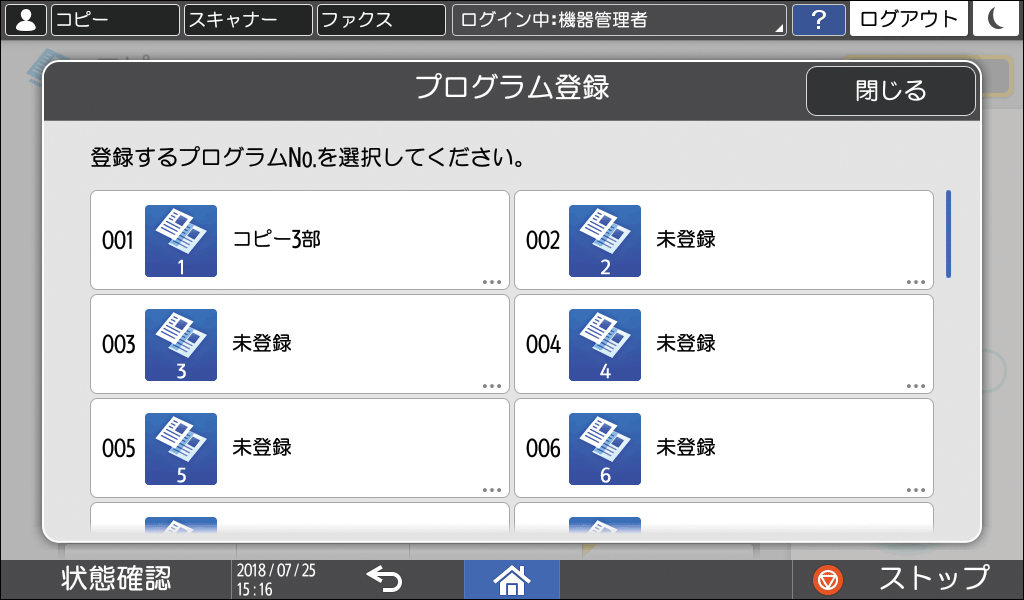
登録するプログラムの番号を選択する。
-
プログラムを上書きするときは、呼び出したときと同じプログラム番号を選択します。表示されたメッセージで[登録する]を押し、上書きします。
-
新しいプログラムとして登録するときは、未登録のプログラム番号を選択します。
-
-
新しいプログラムとして登録するときはプログラム名を入力し、アイコンを選択する。
-
[前の画面へ]
[OK]と押す。ドキュメントボックスを使用しているときは、[OK]を押したあと、手順10に進みます。
-
[配置する]を押す。
[配置しない]を選択したときでも、あとからホーム画面にアイコンを作成できます。 -
[確認]を押す。
-
アイコンやプログラム名の変更、プログラムの削除は、[メニュー](
)を押して[プログラムの編集/消去]から操作してください。 -
ドキュメントボックス機能で登録したプログラムのアイコンは、ホーム画面に配置できません。