
ログイン情報をPC FAXドライバーに設定する
操作部でログインしないと本機を操作できない設定になっているときは、ログインするときのユーザー名とパスワードをPC FAXドライバーに設定します。ログイン情報が設定されていないファクスジョブはファクス送信できません。
- 「デバイスとプリンター」画面を表示する。
Windows 11
-
[スタート]
 [すべて] [Windowsツール]をクリックする。
 -
[コントロールパネル]をダブルクリックする。
-
[デバイスとプリンターの表示]
[プリンターとスキャナー]とクリックする。
Windows 10(バージョン1703以降)、Windows Server 2019、Windows Server 2022
-
[スタート]で[Windowsシステムツール]
[コントロールパネル]とクリックする。 -
[デバイスとプリンターの表示]をクリックする。
Windows 10(バージョン1703よりも前)、Windows Server 2016
-
[スタート]を右クリックし、[コントロールパネル]をクリックする。
-
[デバイスとプリンターの表示]をクリックする。
Windows Server 2025
-
[スタート]
[すべてのアプリ] [Windowsツール]とクリックする。 -
[コントロールパネル]または[Control Panel]をダブルクリックする。
-
[デバイスとプリンターの表示]
[プリンターとスキャナー]とクリックする。
-
-
PC FAXのアイコンをクリックし、[印刷設定]をクリックする。
Windows 10、Windows Server 2016/2019/2022では、PC FAXのアイコンを右クリックし、[印刷設定]をクリックします。 - [応用設定]タブをクリックし、[ユーザー認証]にチェックを付ける。
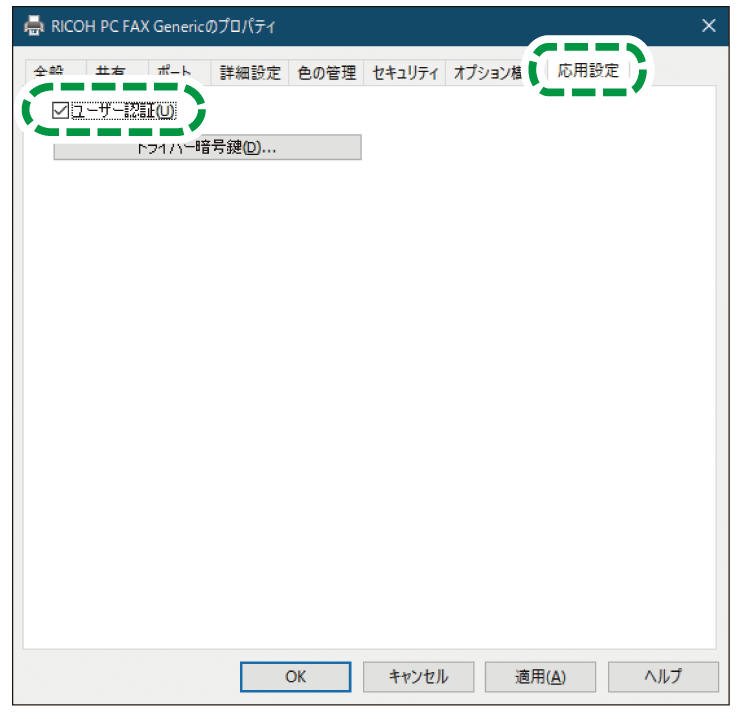
- ドライバー暗号鍵が設定されているときは[ドライバー暗号鍵]をクリックし、暗号鍵を入力して[OK]をクリックする。
本機にドライバー暗号鍵が設定されているときに入力します。ドライバー暗号鍵については、ネットワーク管理者、または相等の権限を持つカスタム権限管理者に確認してください。 - [適用]をクリックする。
- [全般]タブで[基本設定]をクリックする。
- [管理設定]タブ [認証...]をクリックする。
- ログインユーザー名とログインパスワードを設定する。
操作部からログインするときのログインユーザー名とログインパスワードを入力します。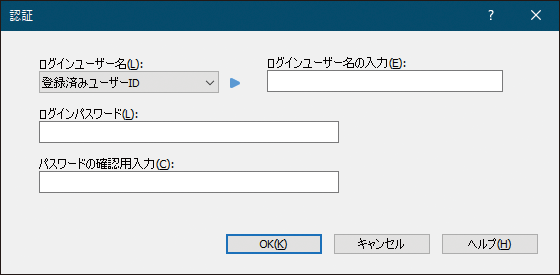
操作部からログインするときのログインユーザー名が、Windowsへのログイン名と同じときは、「ログインユーザー名」で[Windowsログイン名]を選択します。 - [OK]を2回クリックする。
- 設定が終わったら、PC FAXドライバーの設定画面を閉じる。