
ドキュメントボックスの文書情報を変更する
ドキュメントボックスに保存した文書は、ユーザー名や文書名などの情報を変更できます。
-
ホーム画面で[ドキュメントボックス]を押す。
-
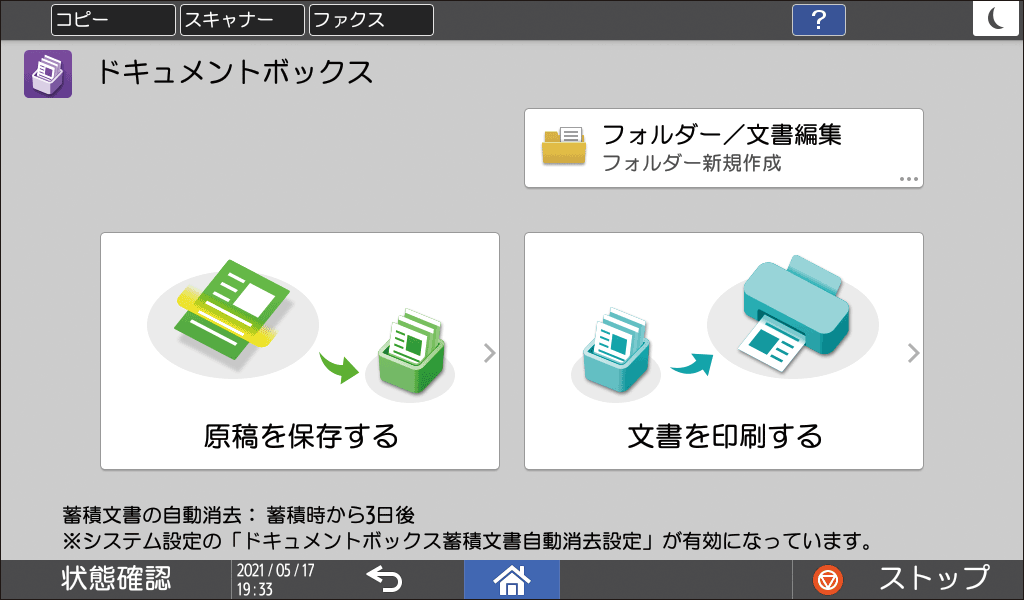
ドキュメントボックス画面で[フォルダー/文書編集]を押す。
-
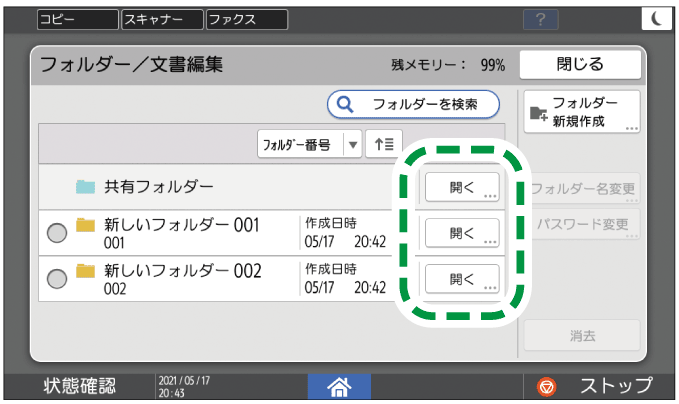
[開く]を押す。
-
[フォルダーを検索]を押すと、フォルダー名または番号で検索できます。
-
パスワードが設定されたフォルダーを選択したときは、パスワードを入力し、[実行]を押します。
-
-
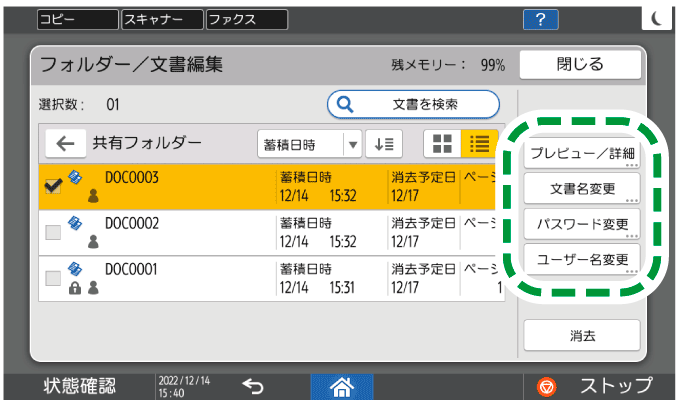
文書を選択し、文書情報を変更する。
-
[文書を検索]を押すと、文書名またはユーザー名で検索できます。
-
文書にパスワードが設定されているときは、パスワードを入力し、[実行]を押します。
-
文書情報を確認することもできます。
文書のプレビューを表示したりページ数などの詳細を確認したりする
-
詳細を表示する文書を選択し、[プレビュー/詳細]を押す。
プレビュー画面については、以下を参照してください。
ドキュメントボックスの文書情報を確認する -
確認が終わったら、[閉じる]を押す。
文書名を変更する
-
[文書名変更]を押す。
-
文書名を入力する。
-
[OK]を押す。
パスワードを変更する
-
[パスワード変更]を押す。
-
新しいパスワードを入力する。
-
[OK]を押す。
ユーザー名を変更する
-
[ユーザー名変更]を押す。
-
ユーザー名をアドレス帳から選択するか、直接入力する。
-
[OK]を押す。
-
-
変更が終わったら、[閉じる]を押す。

-
ユーザー認証の設定によっては、[ユーザー名変更]の代わりに[アクセス権]が表示されます。アクセス権の設定、変更については、以下を参照してください。
ドキュメントボックスの文書にアクセス権を設定する