
原稿に合った画質でコピーする
原稿の内容に文字が多いのか、写真が含まれるのかなどを設定します(原稿種類)。原稿の種類や希望の仕上がり状態によって、画像の状態を調整することもできます(画質調整)。濃度も調整すると、よりきれいな仕上がりでコピーできます。
-
ホーム画面で[コピー]を押す。
-
コピー画面で[原稿種類]を押す。
キーが見つからないときは[原稿設定/文書蓄積]の中から選択します。 -
原稿の種類を選択する。
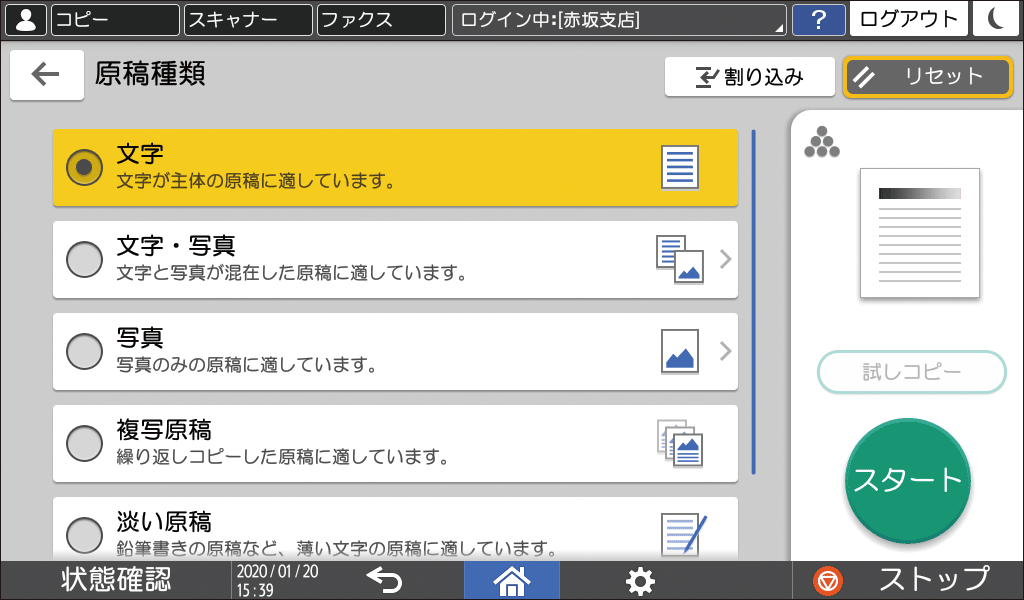
[文字・写真]または[写真]を選択したときは、さらに、[印刷写真]、[印画紙写真]、[複写写真]のいずれかを選択します。 -
原稿をセットする。
基本的なコピーのしかた -
[スタート]を押す。

-
網かけのある原稿をコピーして、網かけ部分にムラが生じたときは、[文字]または[写真]を選択してコピーしてください。
-
コピー画面で[原稿種類]を押したときの初期値を変更できます。
原稿
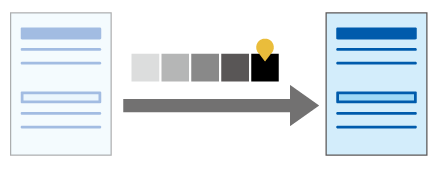
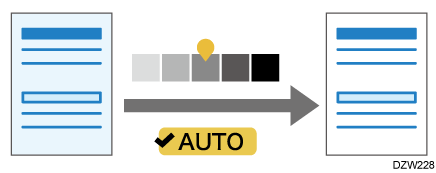
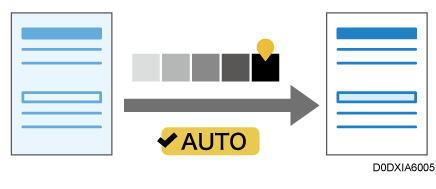
濃度調整には、以下の3つの方法があります。
|
調整方法 |
設定 |
濃度調整の結果 |
|---|---|---|
|
原稿全体の濃淡を調整する |
手動で濃度を調整 |
|
|
原稿の地の色を抑える |
自動濃度調整 |
|
|
原稿の地の色を除いた部分の濃淡を調整する |
手動濃度調整と自動濃度調整を組み合わせる |
|
-
ホーム画面で[コピー]を押す。
-
コピー画面で[濃度]を押す。
-
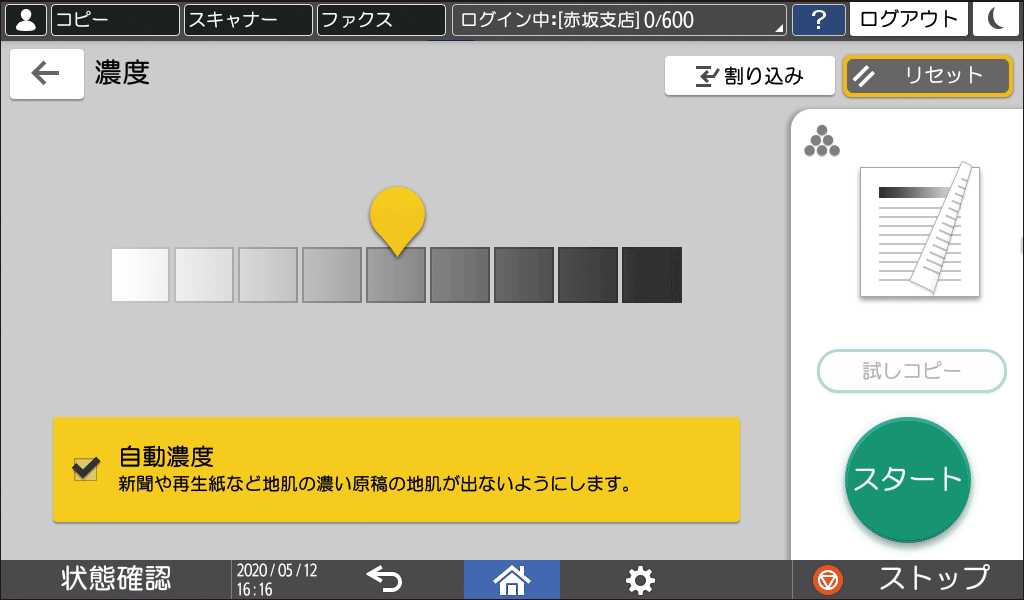
濃度を調整する。
-
原稿全体の濃度を手動で調整するときは、
 を左右にドラッグします。左にドラッグするほど薄く、右にドラッグするほど濃くなります。
 -
原稿の地の色を抑えるときは、[自動濃度]にチェックを付けます。
-
原稿の地の色を除いた部分の濃淡を調整するときは、
を左右にドラッグして濃度を調整し、[自動濃度]にチェックを付けます。
-
-
原稿をセットする。
基本的なコピーのしかた -
[スタート]を押す。
-
[濃度]キー上の
を左右にドラッグしても濃度を調整できます。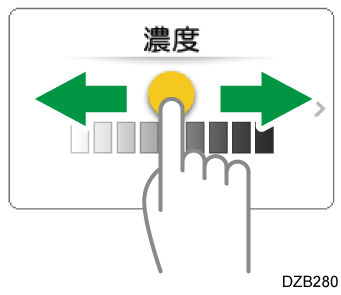
-
[自動濃度]を選択すると、原稿の端から約10mmの画像が色落ちすることがあります。
-
写真原稿や切り張り原稿では、画像の途中で濃度が切り替わることがあります。
画質調整には以下の種類があります。
-
シャープ/ソフト
-
コントラスト
-
地肌調整
シャープ/ソフト
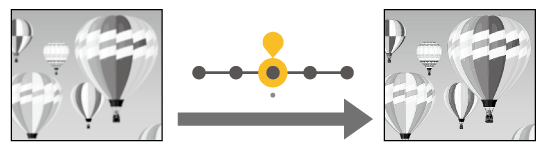
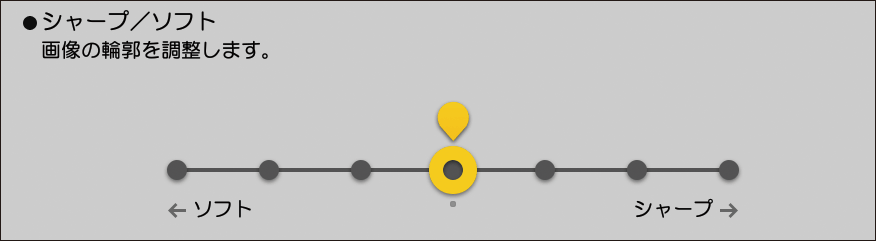
画像の輪郭を調整します。
ホーム画面で[コピー]を押す。
コピー画面で[画質調整]を押す。
キーが見つからないときは[編集/印字]の中から選択します。
[シャープ/ソフト]の
左にドラッグするほど輪郭がソフトに、右にドラッグするほどシャープになります。[OK]を押す。
原稿をセットする。
基本的なコピーのしかた[スタート]を押す。
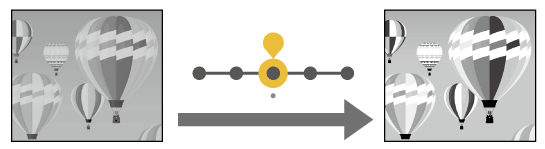
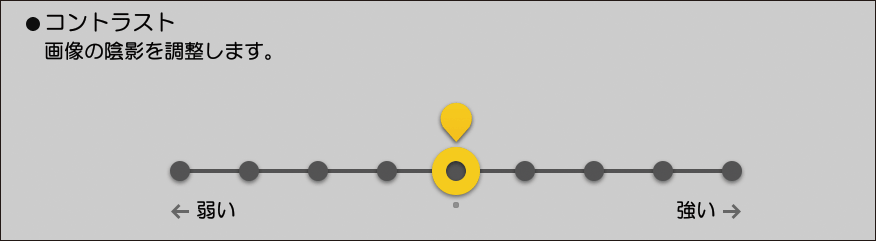
コントラスト
画像の陰影を調整します。
ホーム画面で[コピー]を押す。
コピー画面で[画質調整]を押す。
キーが見つからないときは[編集/印字]の中から選択します。
[コントラスト]の
左にドラッグするほど陰影が弱く、右にドラッグするほど強くなります。[OK]を押す。
原稿をセットする。
基本的なコピーのしかた[スタート]を押す。
地肌調整
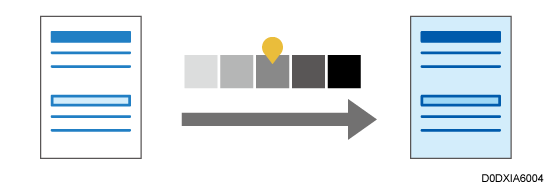
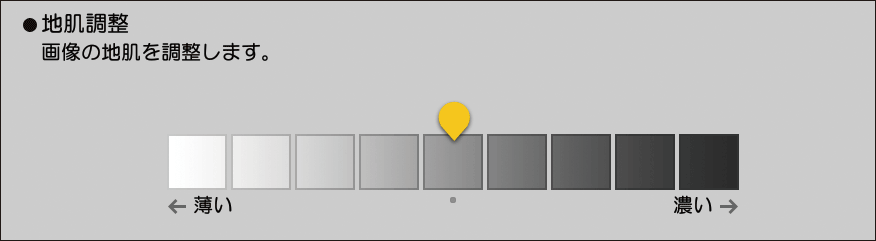
画像の地肌の濃度を調整します。
次の原稿をコピーするときは、薄めに調整します。
新聞紙や再生紙など地肌の濃い原稿
切り張り原稿
折り目の付いた原稿
シワの多い原稿
ホーム画面で[コピー]を押す。
コピー画面で[画質調整]を押す。
キーが見つからないときは[編集/印字]の中から選択します。
[地肌調整]の
左にドラッグするほど地肌が薄く、右にドラッグするほど濃くなります。[OK]を押す。
原稿をセットする。
基本的なコピーのしかた[スタート]を押す。
-
「シャープ/ソフト」「コントラスト」「地肌調整」はそれぞれに調整できますが、調整レベルや色合いなどによって、ほかの調整機能のレベルに影響することがあります。