
コピー原稿を本機に保存する
コピー画面から本機で原稿を読み取り、ドキュメントボックスに保存します。
保存された文書は、ドキュメントボックス画面で確認、操作します。ドキュメントボックス画面での確認、操作方法については、以下を参照してください。

-
ドキュメントボックスに保存された文書は、工場出荷時の設定では3日(72時間)後に自動的に消去されます。文書が消去されるまでの期間を変更したり、自動的に消去されないように設定したりできます。
ドキュメントボックスの保存期間を変更/無期限に設定する
-
ホーム画面で[コピー]を押す。
-
コピー画面で[文書蓄積]を押す。
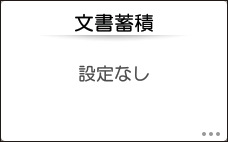
キーが見つからないときは[原稿設定/文書蓄積]の中から選択します。 -
文書名や文書を保存するフォルダーなどを設定し、[OK]を押す。
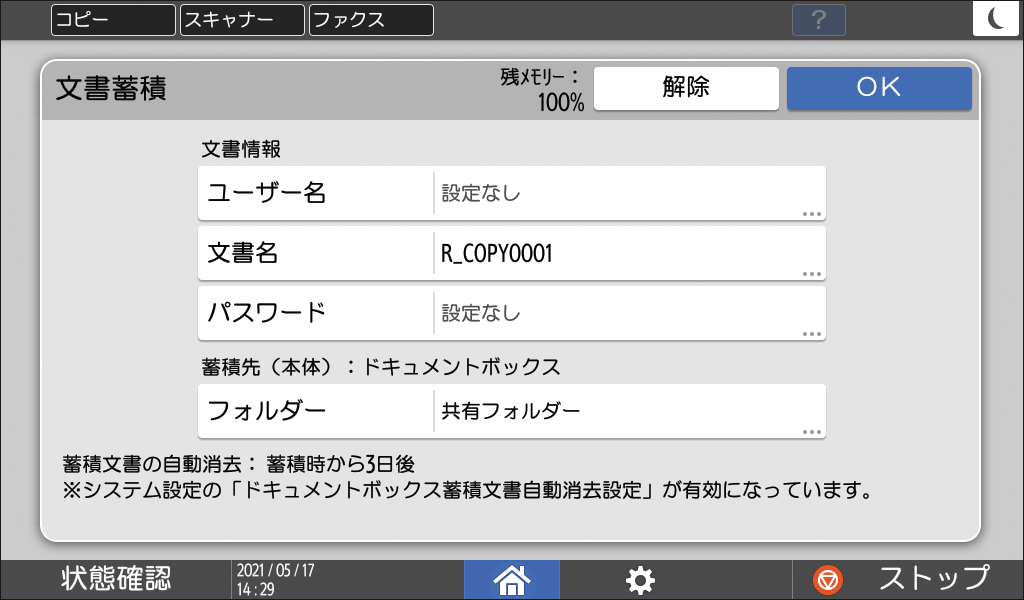
各項目の詳細については、以下を参照してください。
ドキュメントボックスに文書を保存する -
原稿サイズや原稿種類など、原稿の読み取り条件を設定する。
-
コピー機能を設定する。
-
原稿をセットする。
基本的なコピーのしかた -
[スタート]を押す。
原稿ガラスに原稿をセットしたときは、すべての原稿を読み取ったあと[読取終了]を押します。コピー実行後、原稿が保存されます。