
RICOH Meeting 360 Appsの使用を開始する
本アプリケーションを使用して会議するときは、本アプリケーションとWeb会議用アプリケーションを起動します。

Windowsコンピューターで本アプリケーションを起動するときは、「管理者として実行」で起動しないでください。
本アプリケーションを起動します。
プロキシの認証情報を入力する画面が表示されたときは、プロキシ認証に必要なユーザー名とパスワードを入力して[OK]をクリックします。
Web会議用アプリケーションを起動して、会議を開始します。
本アプリケーションの画面レイアウトの設定どおりに自拠点の画面が表示され、会議を実施できます。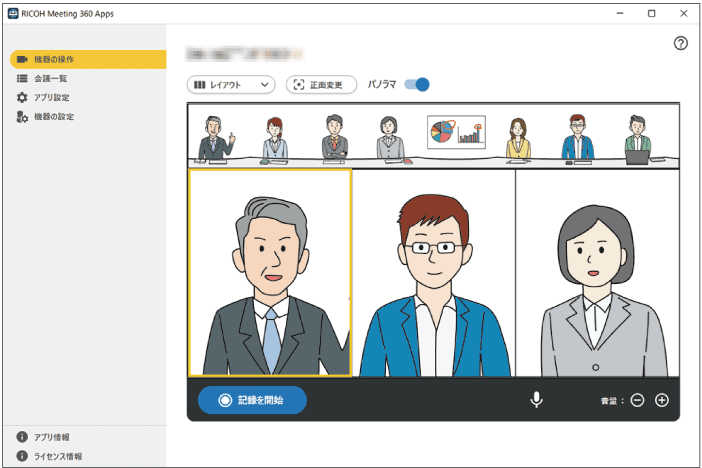
画面レイアウトの設定については画面レイアウトを変更するを参照してください。

コンピューターへの負荷を軽減するために、本画面の映像は更新頻度を落としてプレビュー表示します。
本機をWeb会議用アプリケーションなどで使用するときのように連続した映像では表示されません。Web会議用アプリケーションの設定によっては、Web会議用アプリケーションに表示される本機の映像のうち、一部が隠れて表示されることがあります。
本アプリケーションを起動したときに「機器未認識」と表示された場合は、以下のとおりに対応してください。
本機とコンピューターが接続されていることを確認してください。
本機の電源が入っていることを確認してください。
本機とコンピューターを接続しているUSBケーブルを取り外し、再度接続してください。