
使用説明書RICOH Cloud Whiteboard Service

ホワイトボード画面に表示されるアイコン

ページ操作パネル
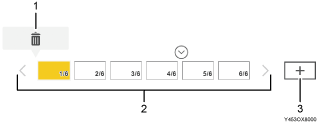
本体画面のイラスト 説明番号つき
  1. ページ消去アイコン

    ページリストでページを選択すると表示されます。選択したページを消去します。3秒間操作をしないと自動的に非表示になります。詳しくは、ページを消去するを参照してください。

  2. ページリスト

    ページのサムネイルが表示されます。サムネイルを押して、ページを操作します。サムネイルの右下には「ページ番号/総ページ数」が表示されます。最大で6ページ分のサムネイルが表示されます。

    総ページ数が7ページ以上のときは、アイコンのイラストアイコンのイラスト(スクロール)アイコンでスクロールします。

  3. 新規ページ作成アイコン

    新しいページをページリストの末尾に作成します。詳しくは、ページを追加するを参照してください。

メイン操作パネル

アイコン

説明

アイコンのイラスト

マーカー

マーカーを書き込むときに使用します。

アイコンのイラスト

ペン/蛍光ペン/スタンプ

  • ストローク、蛍光ペン、スタンプを書き込むときに使用します。

  • ペンアイコンのサブメニューが表示されます。

アイコンのイラスト

ペン

  • ストロークを書き込むときに使用します。

  • ペン/蛍光ペン/スタンプのサブメニューからペンモードを選択すると表示されます。

  • 書き込むときの色や太さを変更するときに使用します。

アイコンのイラスト

蛍光ペン

  • 蛍光ペンを書き込むときに使用します。

  • ペン/蛍光ペン/スタンプのサブメニューから蛍光ペンモードを選択すると表示されます。

  • 書き込むときの色や太さを変更するときに使用します。

アイコンのイラスト

スタンプ

  • スタンプを選択して入力するときに使用します。

  • ペン/蛍光ペン/スタンプのサブメニューからスタンプモードを選択すると表示されます。

アイコンのイラスト

テキスト

  • テキストを入力するときに使用します。

  • テキストの色や太さを変更するときに使用します。

アイコンのイラスト

選択

ストローク、蛍光ペン、スタンプ、テキストを選択して編集するときに使用します。

アイコンのイラスト

消しゴム

ストローク、蛍光ペン、スタンプ、テキストを消去するときに使用します。

アイコンのイラスト

Undo

Redo

  • ストローク、蛍光ペン、スタンプ、テキストの書き込み、編集、消去を元に戻すときに使用します。

  • 元に戻した操作をやり直すときに使用します。

アイコンのイラスト

画面取り込み

接続した機器の画面や映像の全体を取り込みます。

アイコンのイラスト

入力切替

接続している機器の画面をリアルタイムで表示します。アイコンを押すことにより表示画面を切り替えられます。

アイコンのイラスト

会議情報

会議コード、パスコード、参加者を表示します。

アイコンのイラスト

アプリケーション連携

アプリケーション連携機能を使用して追加したアプリケーションを起動/操作するときに使用します。

アイコンのイラスト

PDF保存

ホワイトボード画面を保存するときに使用します。

アイコンのイラスト

退出

RICOH Cloud Whiteboard Serviceを終了するときに使用します。