
データをエクスポートする
下記のデータを別のスマートフォンやPCと送受信ができます。
アプリの測定データ
アプリのユーザー登録樹脂データ
別のセンサーで取得したユーザー登録データは判別モデルデータとして使用できません。(ユーザー登録樹脂データに表示されません。)
別のスマートフォンにデータをエクスポートする
別のスマートフォンとBluetoothで接続して、データをエクスポートします。
 スマートフォンを起動し、アプリアイコンをタップします。
アプリが起動します。
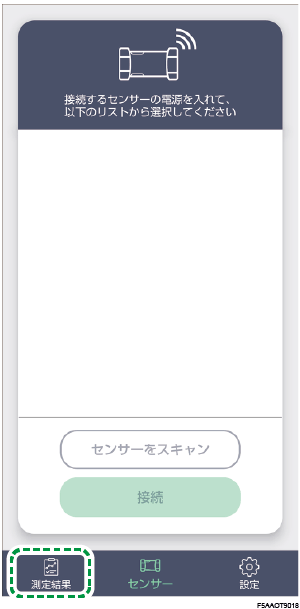
 ホーム画面で[測定結果]をタップします。

 をタップします。
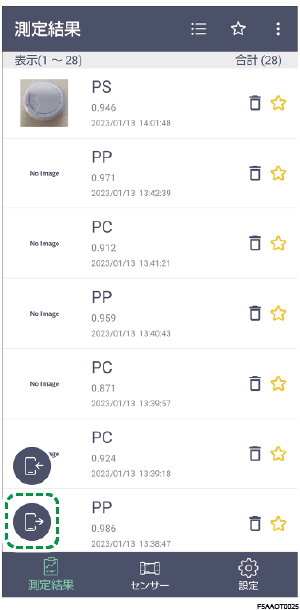
ホーム画面で[設定]をタップして、設定画面で[インポート・エクスポート]→[エクスポート]をタップしてもエクスポートできます。
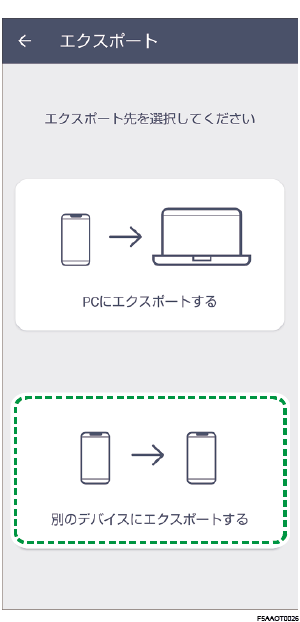
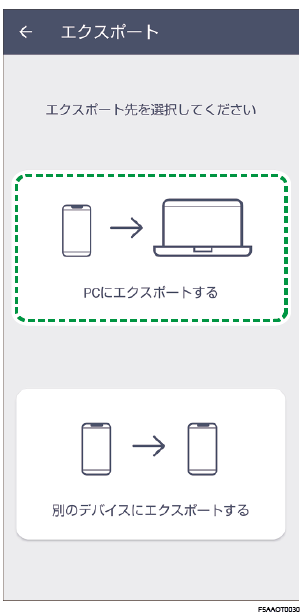
 [別のデバイスにエクスポートする]をタップします。
 エクスポートしたい項目をタップして
 を付けます。
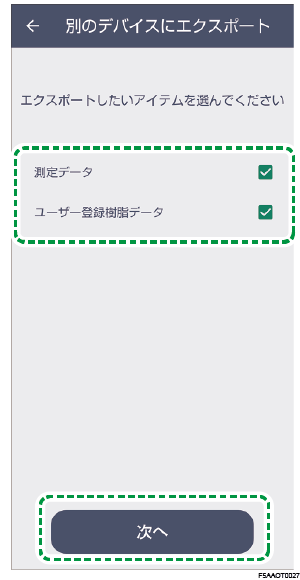
別のセンサーで取得したユーザー登録データは判別モデルデータとして使用できません。(ユーザー登録樹脂データに表示されません。)
 [次へ]をタップします。
 エクスポート先の別のスマートフォンのアプリを起動します。
 エクスポート元のスマートフォンの画面に戻り、エクスポート先のスマートフォンを選択してから、[エクスポート]をタップします。
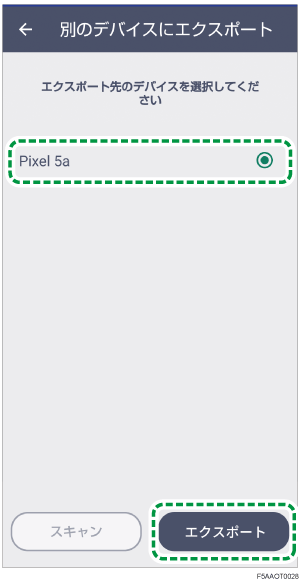
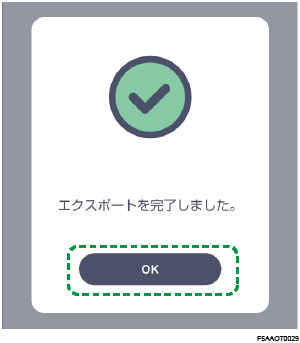
Bluetooth接続が始まります。接続に成功するとデータがエクスポートされ、確認画面が表示されます。
エクスポート先のスマートフォンが表示されていないときは、[スキャン]をタップしてエクスポート先のスマートフォンが表示されるか確認してください。
 [OK]をタップします。
PCにデータをエクスポートする
スマートフォンとPCをUSBケーブルで接続して、データをエクスポートします。
エクスポート先のPCとスマートフォンをUSBケーブルで接続します。
スマートフォンを起動し、アプリアイコンをタップします。
アプリが起動します。
ホーム画面で[測定結果]をタップします。
をタップします。
ホーム画面で[設定]をタップして、設定画面で[インポート・エクスポート]→[エクスポート]をタップしてもエクスポートできます。
[PCにエクスポートする]をタップします。
エクスポートしたい項目をタップしてを付けます。
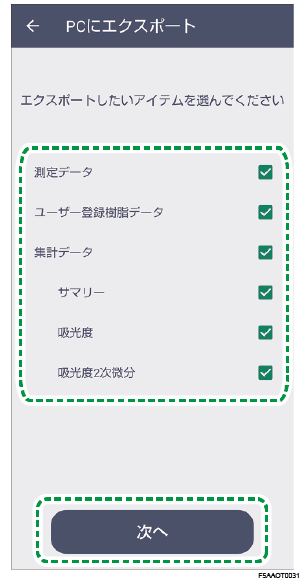
[次へ]をタップします。
[エクスポート]をタップします。
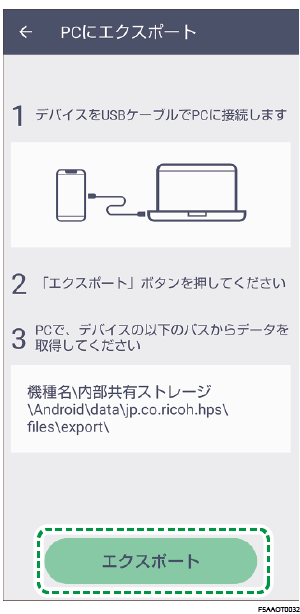
データが下記のフォルダーに生成されます。
PC\<スマートフォンの名称>¥内部共有ストレージ\Android\data\jp.co.ricoh.hps\files\export
終了すると確認画面が表示されます。
[OK]をタップします。
 PC¥<スマートフォンの名称>¥内部共有ストレージ¥Android¥data¥jp.co.ricoh.hps¥files¥exportに生成されたフォルダーをPCの任意の場所にコピーします。