
基本的なファイル操作
ここでは、スマートデバイスを横にして使用したときの操作手順を説明します。
スマートデバイスを縦にして使用しているときは、[メニュー]をタップしてメイン画面を表示させてください。
ファイルを表示する
 表示するファイルが保存されているフォルダーをタップします。
一覧にファイル名が表示されるまで繰り返します。
 ファイルをタップします。
ファイルの内容が画面に表示されます。動画ファイルを選択したときは、動画が再生されます。

[編集]をタップしたあと[表示切り替え]をタップすると、アイコンの大きさを変更できます。
動画再生画面をタップすると、操作バーが表示されます。操作バーの右側にある矢印をタップすると全画面表示に切り替わります。全画面表示から戻るときは、操作バーの横の矢印をタップします。
画像ファイルの形式によっては、画像やサムネイルが表示できないことがあります。
注釈付きのPDFでは、注釈部分は表示できないことがあります。
ファイルを表示している状態で画面右上の連携アイコン(
 )または[共有]から[他のアプリで開く]を選択すると、ファイルをスマートデバイスにコピーして他のアプリケーションで開きます。ファイルをメールで送信することもできます。
Microsoft Officeのファイルを表示するとレイアウトが崩れることがあります。そのときは、Microsoft Officeで使用するフォントや、ページ設定、印刷条件を指定してから保存してください。テーマのフォントを使用すると、環境によって意図したとおりに表示されないことがあります。また、特にExcelは環境によって印刷範囲やセルの幅、高さが変わることがあります。詳しくはマイクロソフトのホームページを参照してください。
解像度600dpiでスキャンしたフルカラーの画像ファイルをiOS版スマートデバイスで表示すると、iOSの制約によりDocsConnectが強制終了することがあります。そのときは、解像度を下げてスキャンしてください。
フォルダーを作成する
“1.ファイル”フォルダーと“2.キーワード検索”フォルダーの下にフォルダーを作成できます。
[編集]をタップします。
[フォルダーを作成]をタップします。
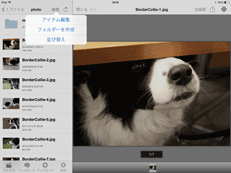
 フォルダー名を入力します。
 [作成]をタップします。
同じ名前のフォルダーがすでに存在しているときは、フォルダー名の最後に“_連番”が付いたフォルダーが作成されます。
ファイル・フォルダーを並べ替える
ファイルやフォルダーを、名前の昇順/降順または更新日時の昇順/降順で並べ替えできます。
[編集]をタップします。
[並び替え]をタップします。
並べ替える方法を選択します。
[A – Z]:フォルダーとファイルをそれぞれ名前の昇順に並べ替えます。
[Z – A]:フォルダーとファイルをそれぞれ名前の降順に並べ替えます。
[新しい順]:フォルダーとファイルをそれぞれ更新日時の降順に並べ替えます。
[古い順]:フォルダーとファイルをそれぞれ更新日時の昇順に並べ替えます。
ファイル・フォルダーを検索する
検索ウィンドウを表示します。
iOS版スマートデバイス:フォルダの一覧エリアに一番上のファイルが表示されている状態で、上から下へスワイプします。
大きいアイコンで表示しているときは、検索ウィンドウは常に表示されます。
Android版スマートデバイス:オプションメニューの[検索]をタップします。
ファイル一覧の上部に検索ウィンドウが表示されます。
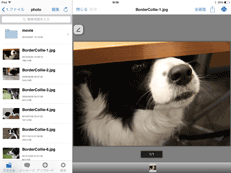
検索するキーワードを入力します。
該当するファイルが一覧表示されます。
ファイル名を変更する
[編集]をタップします。
[アイテム編集]をタップします。
名前を変更するファイルを選択します。
[名前の変更]をタップします。
 新しいファイル名を入力します。
 [OK]をタップします。
ファイル・フォルダーを削除する
削除するフォルダーまたはファイルを選択します。
iOS版スマートデバイス:削除するフォルダーまたはファイルを、右から左にスワイプします。
Android版スマートデバイス:削除するフォルダーまたはファイルを長く押します。
[削除]をタップします。
確認画面が表示されたときは、[削除]をタップします。
複数ファイルをまとめて削除するときは、[編集]をタップし、[アイテム編集]を選択します。ファイル選択画面で削除するファイルまたはフォルダーを選択し、[削除]をタップします。[すべて選択]をタップすると、表示されているファイルをすべて選択できます。
削除したファイルは“9.ごみ箱”フォルダーに移動されます。ファイルを復元するときは、“9.ごみ箱”フォルダーを開き、[編集]をタップし、[アイテム編集]を選択します。ファイル選択画面で復元するファイルを選択し、[復元]をタップします。
ファイルをお気に入りに追加する
ファイルをお気に入りに追加すると、e-Sharingサービス : Stationのファイルがスマートデバイスの「お気に入り」フォルダーにコピーされます。e-Sharingサービス : Stationと通信していないときや通信状態が悪いときもファイルを表示できます。
この機能は、「スマートデバイス連携設定」の「お気に入りファイル」の設定を有効にしたときに使用できます。
この機能を使用するときは、スマートデバイスの紛失などによる情報漏えいを防ぐため、スマートデバイス本体にパスコードなどによるロックを掛けることをお勧めします。
お気に入りに追加するファイルを表示します。
メニューを開きます。
iOS版スマートデバイス:連携アイコン(
)をタップします。Android版スマートデバイス:メニューボタンを押します。
[お気に入りに追加]をタップします。
Android版スマートデバイスを使用しているときは、[お気に入りに追加]をタップしたあと、[OK]をタップします。
ファイルがスマートデバイスの「お気に入り」フォルダーにコピーされます。
最後に「お気に入り」フォルダーを開いたとき、または最後にお気に入りに登録したときから一定時間経過したときに、お気に入りに登録したすべてのファイルをデバイスから自動的に消去するよう設定できます。設定には管理者権限が必要です。