
タイムスタンプ署名を検証する
ファイルに付与されたタイムスタンプ署名を検証します。
 Webブラウザーから管理者権限でe-Sharingサービス : Stationにログインします。
 [設定画面を表示]をクリックします。
 「設定メニュー」の[オプション]で、[タイムスタンプ署名の検証]をクリックします。
 「直接フォルダーを指定する」欄または「登録済みのフォルダー宛先から選ぶ」欄から、タイムスタンプ署名が有効になっているワークフローの宛先フォルダーを選択します。
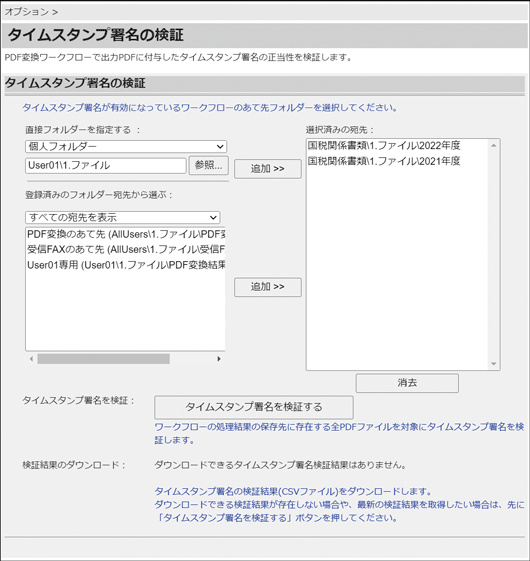
 [追加]をクリックします。
手順4で選択したフォルダーが「選択済みの宛先:」欄に表示されます。
 [タイムスタンプ署名を検証する]をクリックします。
検証結果が作成され、「検証結果のダウンロード」欄に検証結果ファイル名のボタンが表示されます。
 ファイル名をクリックします。
検証結果がCSVファイル形式で出力され、ダウンロードされます。

検証結果ファイルには以下の情報が出力されます。
検証日時
ファイルパス
タイムスタンプ検証結果
失敗理由