
登録例1:資料をJPEGに変換する
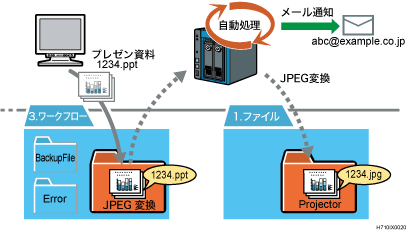
PowerPointやWordの資料を自動でJPEGに変換し、同時にメールで結果を通知するときの設定例を説明します。
フォルダーの準備
個人フォルダーの“1.ファイル”フォルダーの下に、“projector”という名前のフォルダーを作成します。
個人フォルダーを開くには、e-Sharingサービス : Stationのトップ画面で[個人フォルダーを開く]をクリックします。
入力する項目
「フォルダー宛先」画面、「メール宛先」画面、「ワークフロー設定」画面で必要な項目を入力します。入力が終了したら[適用]を押してください。
項目 | 入力する値 |
|---|---|
JPEGに変換するファイルを格納するフォルダー | JPEG変換 |
変換したJPEGファイルが格納されるフォルダー | projector |
変換終了の通知を送信するアドレス | abc@example.co.jp |
フォルダー宛先名 | プレゼンテーション用 |
メール宛先名 | 連絡用アドレス |
「フォルダー宛先」画面で入力する項目
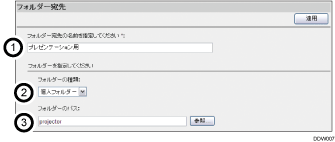
 「フォルダー宛先の名前を指定してください」に“プレゼンテーション用”と入力します。
 「フォルダーの種類」で「個人フォルダー」を選択します。
 「フォルダーのパス」で「projector」フォルダーを選択します。
「メール宛先」画面で入力する項目
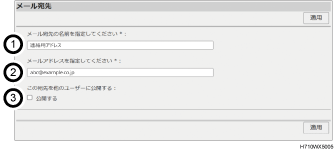
「メール宛先の名前を指定してください」に、“連絡用アドレス”と入力します。
「メールアドレスを指定してください」に、“abc@example.co.jp”と入力します。
このあて先を他のユーザーに公開するときは、「公開する」をチェックします。
「ワークフロー設定」画面で入力する項目
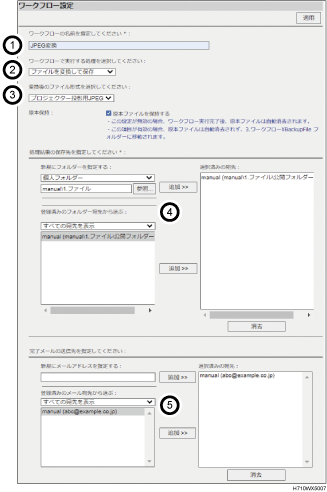
「ワークフローの名前を指定してください」に、“JPEG変換”と入力します。
「ワークフローで実行する処理を選択してください」で、「ファイルを変換して保存」を選択します。
「変換後のファイル形式を選択してください」で、「プロジェクター投影用JPEG」を選択します。
 「処理結果の保存先を指定してください」の「登録済みのフォルダー宛先から選ぶ」から、「プレゼンテーション用」を選択し、[追加]をクリックします。
 「完了メールの送信先を指定してください」から、「連絡用アドレス」を選択し、[追加]をクリックします。
ワークフローを設定すると、“3.ワークフロー”フォルダーの下に“JPEG変換”フォルダーが作成されます。
ワークフローの実行
“JPEG変換”フォルダーにファイルを格納すると、自動的に処理を開始します。
処理が完了すると、“projector”フォルダーに変換したjpegファイルが格納されます。また、abc@example.co.jp宛に処理完了のメールが送信されます。