
ワークフローを設定する
事前準備
自動変換後のファイルを格納するフォルダーを、個人フォルダーの“1.ファイル”フォルダーの下に作成します。
ワークフローの設定
3つのステップでワークフローを設定します。
フォルダー宛先の設定
変換したファイルを格納するフォルダーを指定します。
メール宛先の設定
ワークフローの完了をメールで通知するときの、メールの送信先を指定します。メールで通知しないときは省略できます。
個人ワークフローの設定
ファイルの変換形式や格納先、メール通知先などを指定します。
ここではフォルダー宛先とメール宛先を新規に登録する方法を説明します。すでに登録してある宛先を指定することもできます。
Step 1 フォルダー宛先を設定する
 e-Sharingサービス : Stationにログインします。
 [設定画面を表示]をクリックします。
 [フォルダー宛先を設定する]をクリックします。
 [新規フォルダー宛先を作成]をクリックします。
 「フォルダー宛先の名前を指定してください*:」に登録するフォルダー宛先の名称を入力します。
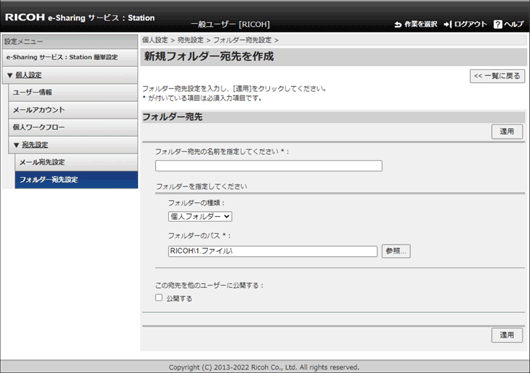
 「フォルダーの種類」で、送信先のフォルダーの種類を選択します。
 「フォルダーのパス」に送信先のフォルダーのパスを入力します。
[参照]をクリックしてフォルダーを選択することもできます。
 [適用]をクリックします。
 [OK]をクリックします。
フォルダー宛先が登録されます。
 [メール宛先設定へ]をクリックします。

パスで指定したフォルダーが存在しないときは、ワークフロー実行時に自動的に作成されます。
「この宛先を他のユーザーに公開する」をチェックすると、ほかのユーザーのフォルダー宛先一覧に登録した宛先が表示されます。
フォルダー宛先を削除するときは、「フォルダー宛先設定」画面で削除するフォルダー宛先を選択し、[選択したフォルダー宛先を削除]をクリックします。
フォルダー宛先を編集するときは、「フォルダー宛先設定」画面で編集するフォルダー宛先の[編集]をクリックします。
Step 2 メール宛先を設定する
「メール宛先設定」画面で、[新規メール宛先を作成]をクリックします。
「メール宛先の名前を指定してください*:」に登録するメール宛先の名称を入力します。
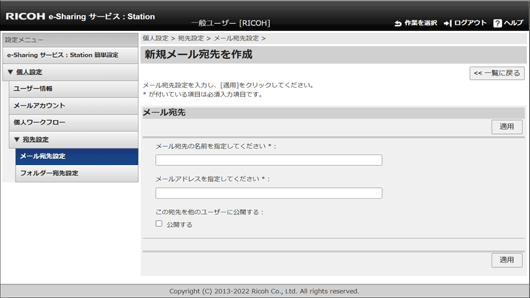
「メールアドレスを指定してください*:」にメールアドレスを入力します。
[適用]をクリックします。
[OK]をクリックします。
メール宛先が登録されます。
[個人ワークフロー設定へ]をクリックします。
「この宛先を他のユーザーに公開する」をチェックすると、ほかのユーザーのメール宛先一覧に登録した宛先が表示されます。
メール宛先を削除するときは、「メール宛先設定」画面で削除するメール宛先を選択し、[選択したメール宛先を削除]をクリックします。
メール宛先を編集するときは、「メール宛先設定」画面で編集するメール宛先の[編集]をクリックします。
Step 3個人ワークフローを設定する
「個人ワークフロー」画面で、[新規ワークフローを作成]をクリックします。
「ワークフローの名前を指定してください」にワークフローの名称を入力します。
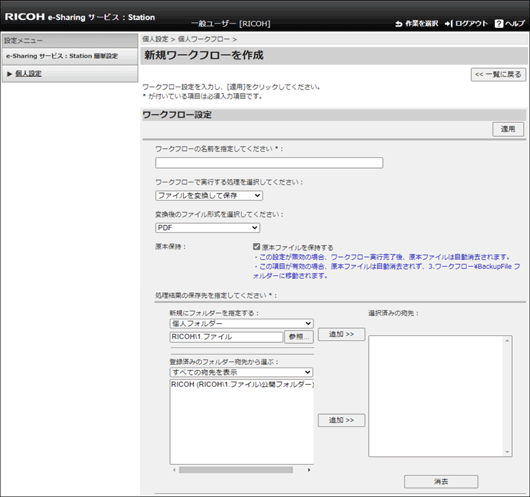
入力した名前のフォルダーが“3.ワークフロー”フォルダーの下に作成されます。
ワークフローで実行する処理を選択します。
「変換後のファイル形式を選択してください」で、ファイルの形式を選択します。
「処理結果の保存先を指定してください」でフォルダーの種類を選択し、リストから変換後のファイルを格納するフォルダーを選択します。
複数のフォルダーを選択できます。
「登録済みのフォルダー宛先から選ぶ」で[すべての宛先を表示]を選択すると、選択できるフォルダー宛先がすべて表示されます。
[追加]をクリックします。
「選択済みの宛先」に設定されます。
完了メールを受信するときは、「完了メールの送信先を指定してください」からメール宛先の種類を選択し、リストからメールアドレスを選択します。
複数のメールアドレスを選択できます。
「登録済みのメール宛先から選ぶ」で[すべての宛先を表示]を選択すると、選択できるメール宛先がすべて表示されます。
[追加]をクリックします。
[適用]をクリックします。
[OK]をクリックします。
ワークフローが登録されます。
ワークフローを削除するときは、「個人ワークフロー」画面で削除するワークフローを選択し、[選択したワークフローを削除]をクリックします。
ワークフローを編集するときは、「個人ワークフロー」画面で編集するワークフローの[編集]をクリックします。
処理が終了したあとに、変換元のファイルを自動的に削除するときは、「原本保持」のチェックを外します。手順3で[一定期間後にファイルを削除]を選択したときは、「原本保持」は表示されません。
手順3で[MFPで印刷]を選択すると、IPアドレス、ユーザーコード、印刷設定を入力する項目が表示されます。
保存したファイルを一定期間後に削除するときは、手順3で[一定期間後にファイルを削除]を選択してください。保存期間は、1日から999日の間で設定できます。
[ファクスを受信して保存]を選択したとき、受信したファクス文書を受信した月や日ごとに整理するか設定できます。文書を整理するときは、手順3で[ファクスを受信して保存]を選択し、「ファクス文書整理」をチェックします。整理する単位は、「分類方法」で[年月]と[年月日]を選択できます。