
プリセットの共有ワークフローを使用する
共有フォルダーの“3.ワークフロー”フォルダーには、以下の共有ワークフローがあらかじめ用意されています。
PDF変換
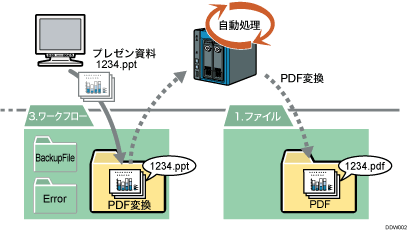
“PDF変換”フォルダーにファイルを格納すると、自動的にPDFファイルに変換されます。変換されたファイルは“AllUsers”フォルダーの“1.ファイル”の下にある“PDF”フォルダーに格納されます。
ファクス受信WF
複合機がファクスを受信すると、自動的にファクス文書がPDFファイルに変換されます。変換されたファクス文書は“AllUsers”フォルダーの“1.ファイル”の下にある“ファクス受信文書”フォルダーに格納されます。
ファクス送信WF
複合機で送信したファクス原稿をPDFに変換して、“AllUsers”フォルダーの“1.ファイル”の下にある“ファクス送信文書”フォルダーに格納します。あらかじめ複合機のバックアップ送信設定を有効にし、転送先のフォルダーとしてe-Sharingサービス : Stationの“AllUsers¥3.ワークフロー¥ファクス送信WF”を指定してください。詳しい設定方法は、複合機の使用説明書を参照してください。
ここでは、「PDF変換」のワークフローを使用する方法を説明します。
 “PDF変換”フォルダーに、変換するファイルを格納します。
30秒後にワークフローを開始します。
変換されたPDFファイルは、“AllUsers”フォルダーの“1.ファイル”の下にある“PDF”フォルダーに格納されます。
変換終了はメールやインスタントメッセージで通知されません。