
ファイルを自動で整理する

この機能はWindowsだけで使用できます。
“AllUsers”フォルダーの“1.ファイル”フォルダーと、個人フォルダーの“1.ファイル”フォルダーに格納されているファイルを、“2.キーワード検索”フォルダーの下にあるフォルダーの名前をキーワードにして全文検索します。検索の対象はファイルの内容とファイル名です。
キーワードと一致したファイルのリンクを“2.キーワード検索”フォルダー内の該当フォルダーに作成します。フォルダーの下にさらにフォルダーを作成すると、それぞれのファイル名をキーワードにしてand検索します。
“AllUsers”フォルダーの2.キーワード検索”フォルダー内に作成できるフォルダー数は100個までです。個人ユーザーの2.キーワード検索”フォルダー内に作成できるフォルダー数は10個までです。
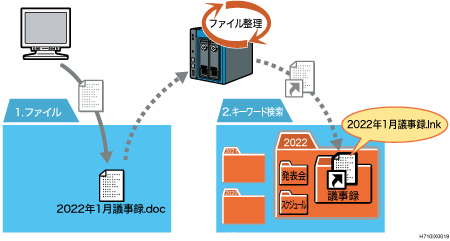
ここでは、「2022」、「議事録」の両方のキーワードを含んだファイルを検索する手順を説明します。
 e-Sharingサービス : Stationにログインします。
 [個人フォルダーを開く]をクリックします。
エクスプローラーが起動します。
 “2.キーワード検索”フォルダーをダブルクリックします。
 新しいフォルダーを作成し、フォルダー名に「2022」と入力します。
 “2022”フォルダーをダブルクリックします。
 “2022”フォルダーの中に新しいフォルダーを作成し、フォルダー名に「議事録」と入力します。
“1.ファイル”フォルダーに“2022年1月度議事録.docx”が格納されると、“2.キーワード検索¥2022¥議事録”フォルダーに“2022年1月度議事録.docx”のリンクが作成されます。
リンクをダブルクリックすると、オリジナルのファイルが開きます。

スマートデバイスからもこの機能を使用できます。
パスワード付きのファイルは処理できません。また、ファイル内の画像は検索の対象外です。
設定できるキーワードは20文字までです。半角と全角の区別はありません。
1つのフォルダーに作成できるリンクの数は1000までです。1000を超えるとリンクを作成しません。また、フォルダー内に「!!処理中止!!(ショートカット上限越え)」という名前のファイルが作成されます。
ファイルの検索中はフォルダー内に「!!処理中!!」という名前のファイルが作成されます。検索が完了すると、「!!処理完了!!」という名前に変更されます。
ファクス文書を整理する
“AllUsers”フォルダーの“2.キーワード検索”フォルダーには、工場出荷時に“【特定用途】ファクス受信文書”フォルダーと“【特定用途】ファクス送信文書”フォルダーが作成されています。本機は、“AllUsers”の“1.ファイル”フォルダーにあるファクス送受信文書を自動的に検索し、これらのフォルダーに送受信文書へのリンクを作成します。リンクは送信または受信した年月ごとにフォルダー分けされます。
たとえば“【特定用途】ファクス受信文書”フォルダーには、“AllUsers¥1.ファイル¥ファクス受信文書”フォルダーにあるファクス受信文書へのリンクが生成されます。“【特定用途】ファクス受信文書”フォルダーには年月ごとのフォルダーが生成され、各年月に受信したファクス文書へのリンクが格納されます。たとえば、20XX年10月に受信したファクス文書へのリンクは、“【特定用途】ファクス受信文書¥20XX¥20XX10”フォルダーに生成されます。
初期設定でこの機能を無効にできます。機能を無効にすると、プリセットの2つのフォルダーとサブフォルダーが削除されます。