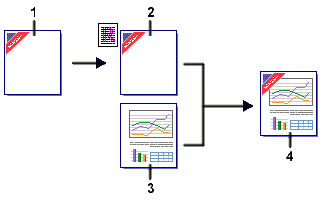
Un documento creado desde una aplicación se superpondrá con los datos de superposición creados por separado y después se imprimirá. Esta función recibe el nombre de superposición.
Para imprimir usando la función de superposición, antes se debe crear un archivo de superposición de datos y una configuración de superposición.
1. Datos superposición:
Son los datos de imagen para superposición. Se guardan en formato de superposición.
2. Configuración superposición:
Un archivo de datos de superposición se combina con los detalles de configuración (como, por ejemplo, cómo y en qué página se superpondrán los datos de superposición), se le da un nombre y se registra como un conjunto. Cada conjunto recibe el nombre de configuración de superposición.
Cuando imprima con superposición, seleccione una configuración de superposición con los detalles de configuración, el método y la página donde desea que se superponga la imagen.
3. Documento para imprimir:
Utilizando una aplicación, cree un documento para imprimirlo con la configuración de superposición.
4. Resultado de la impresión:
El documento se imprime con la configuración de superposición.
Los datos superpuestos se alinearán con la página del documento en la parte superior izquierda. Si el documento que se va a imprimir y los datos superpuestos difieren en tamaño y orientación, puede que estos últimos se corten o sobresalgan.
Dependiendo de la aplicación, el resultado podría variar.
Abra el cuadro de diálogo de preferencias de impresión después de crear un documento en una aplicación.
Haga clic en la pestaña Ajustes más frecuentes o en el menú Ajustes trabajo de la pestaña Ajustes detallados.
Seleccione Guardar como datos de superposición en la lista Tipo de trabajo:.
Haga clic en Detalles... para abrir un cuadro de diálogo y seleccionar el destino donde se guardarán los datos de superposición.
Introduzca el nombre de archivo para el archivo de datos de superposición "ppo".
Haga clic en Guardar para guardar los nuevos datos de superposición y cerrar el cuadro de diálogo.
Abra el cuadro de diálogo de preferencias de impresión después de crear un documento en una aplicación.
Haga clic en el menú Efectos de la pestaña Ajustes detallados.
Seleccione la casilla de verificación Añadir superposición. Haga clic en Editar... para abrir un cuadro de diálogo.
Introduzca el nombre de la configuración de superposición en el cuadro Nombre:
Para editar una configuración de superposición registrada, seleccione el nombre de la configuración en la lista Datos superposición:.
En el cuadro Ruta/Nombre archivo:, introduzca la ruta y el nombre de archivo del archivo de datos de superposición o haga clic en Explorar... para seleccionar el archivo que desee utilizar como datos de superposición.
Para imprimir los datos de superposición en el frente, seleccione la casilla de verificación Traer al frente. La imagen debajo de los datos de superposición no será visible.
Seleccione la casilla de verificación Sólo primera página para superponer los datos de superposición solo en la primera página.
Después de especificar los ajustes, haga clic en Agregar o Actualizar para guardar la configuración.
Si hace clic en Actualizar, aparecerá un cuadro de diálogo preguntándole si desea sobrescribir la configuración de superposición antigua. Haga clic en Sí.
Haga clic en Aceptar para cerrar el cuadro de diálogo.
Después de realizar los ajustes necesarios, haga clic en Aceptar para cerrar el cuadro de diálogo de preferencias de impresión.
Comience la impresión.
Puede seleccionar una configuración de superposición registrada desde la lista Datos superposición: del menú Efectos.
Para imprimir los mismos datos de superposición mediante diferentes configuraciones de ajuste, proporcione cada una de las combinaciones de datos disponibles con su nombre de datos de superposición y registre dichos nombres por adelantado.
Abra el cuadro de diálogo de preferencias de impresión.
Haga clic en el menú Efectos de la pestaña Ajustes detallados.
Seleccione la casilla de verificación Añadir superposición. Haga clic en Editar... para abrir un cuadro de diálogo.
Seleccione una configuración de superposición desde la lista Datos superposición: y después haga clic en Eliminar.
Aparecerá un cuadro de diálogo de confirmación. Haga clic en Sí.
Haga clic en Aceptar para cerrar el cuadro de diálogo.